Todo lo que necesitas para registrar tu negocio, elegir un plan, pagar con Bold y manejar tu página en Mi Vecino Sabe — con capturas de pantalla de cada paso.
Nadie más puede registrar tu negocio por ti — primero verificamos que el correo es tuyo, sin contraseñas que recordar.
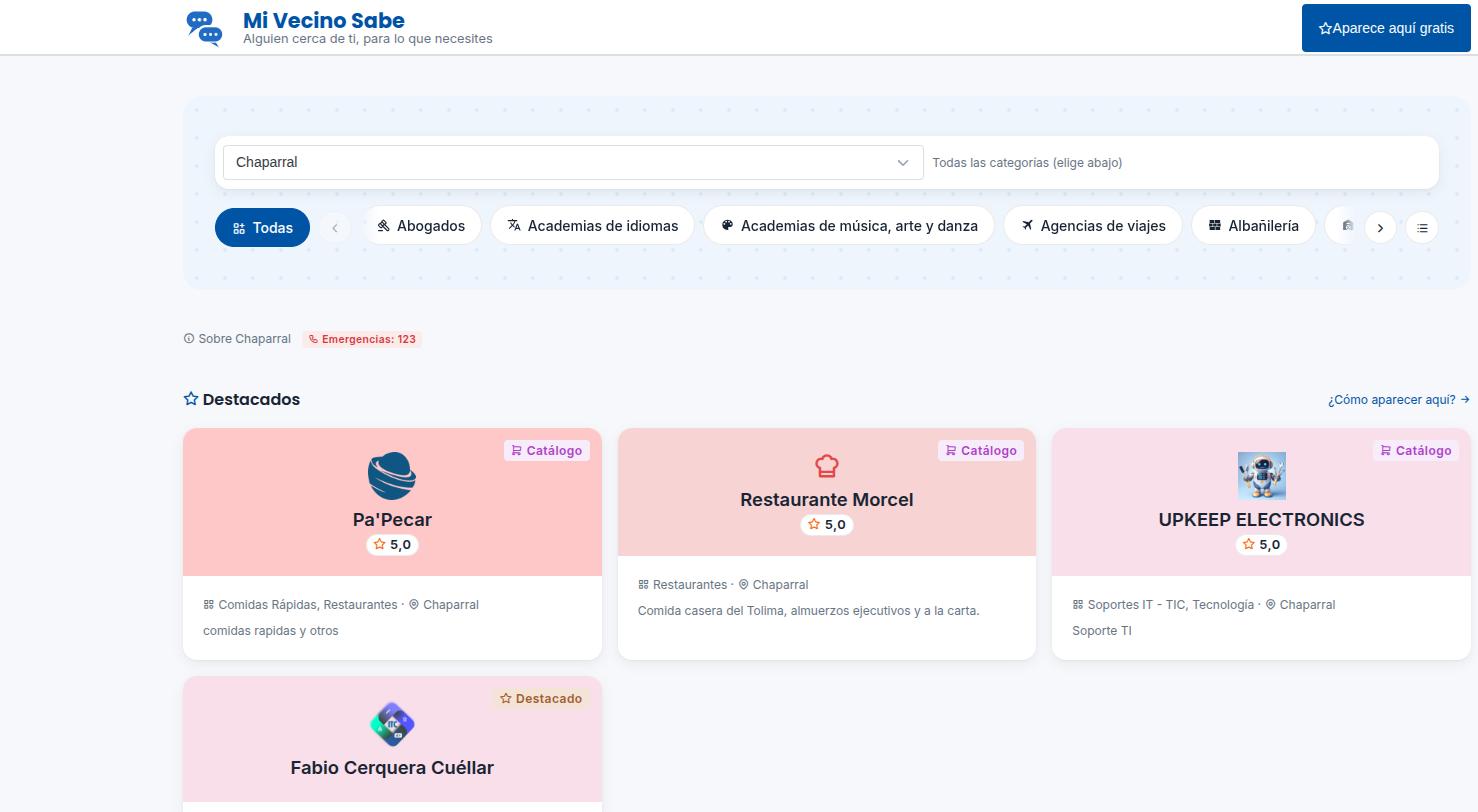
Está siempre visible arriba a la derecha, en cualquier página del sitio.
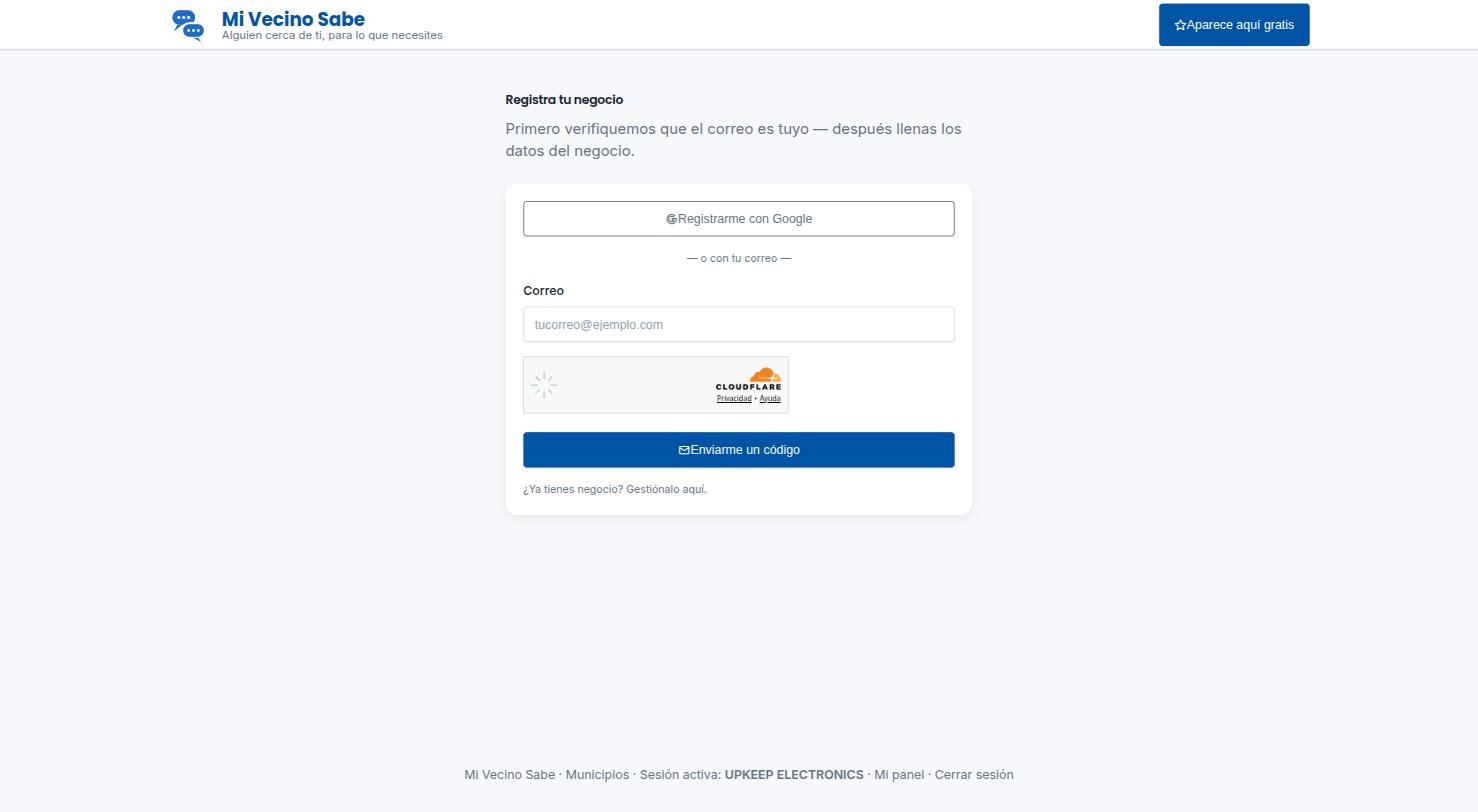
Con tu cuenta de Google (más rápido) o con cualquier correo, ingresando un código que te enviamos.
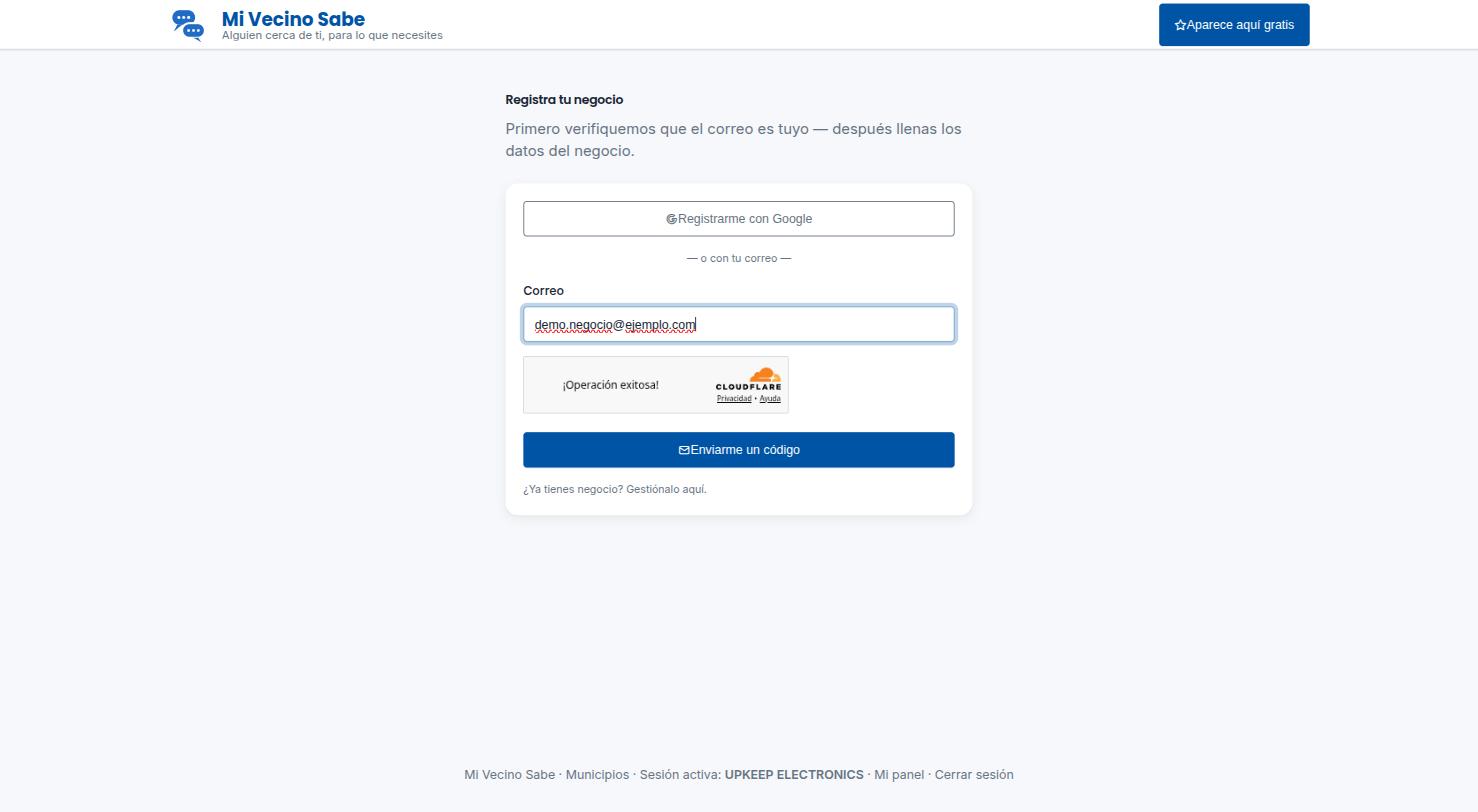
El captcha se resuelve solo la mayoría de las veces — si no, marca la casilla.
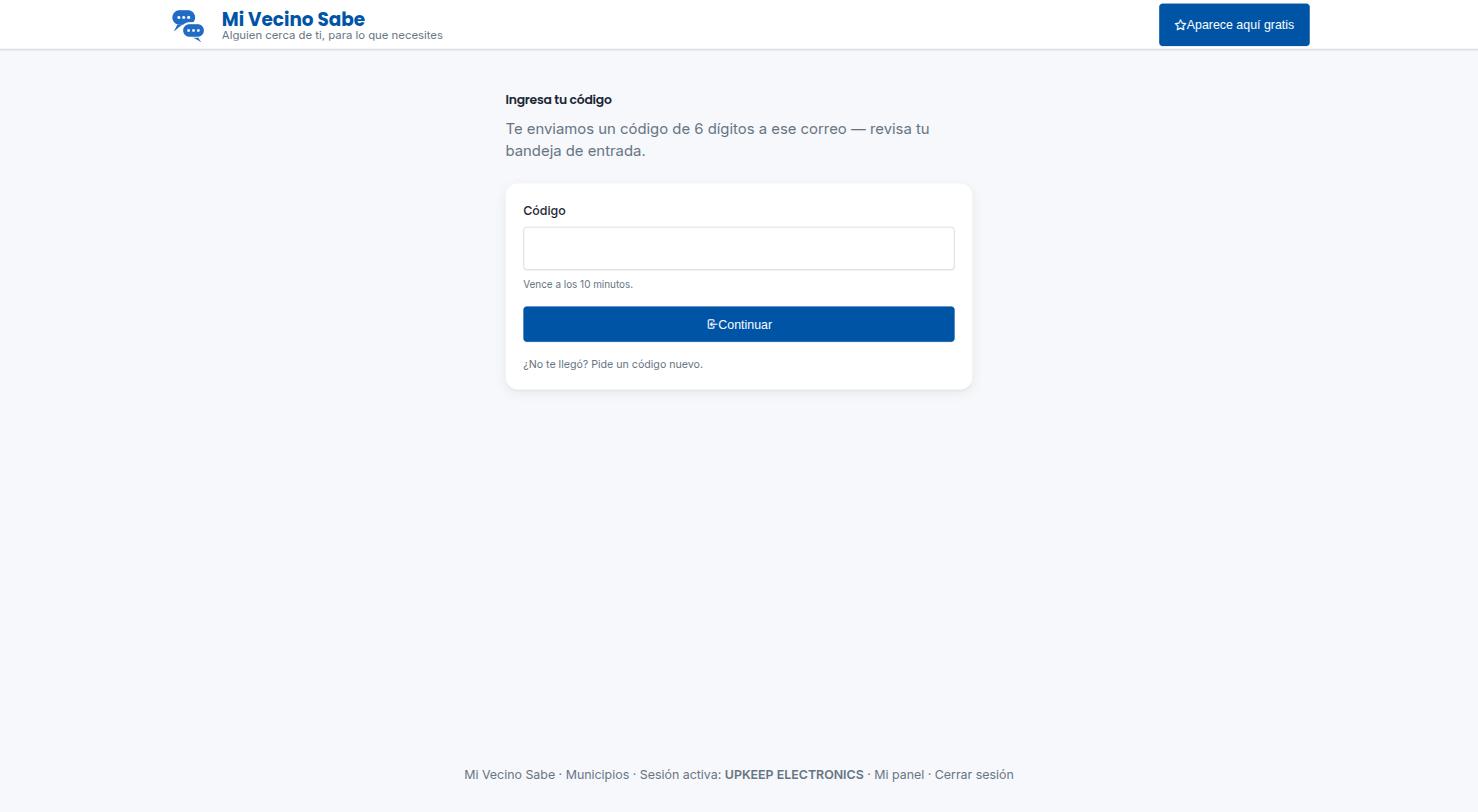
Tiene 6 dígitos y vence a los 10 minutos — revisa también la carpeta de spam.
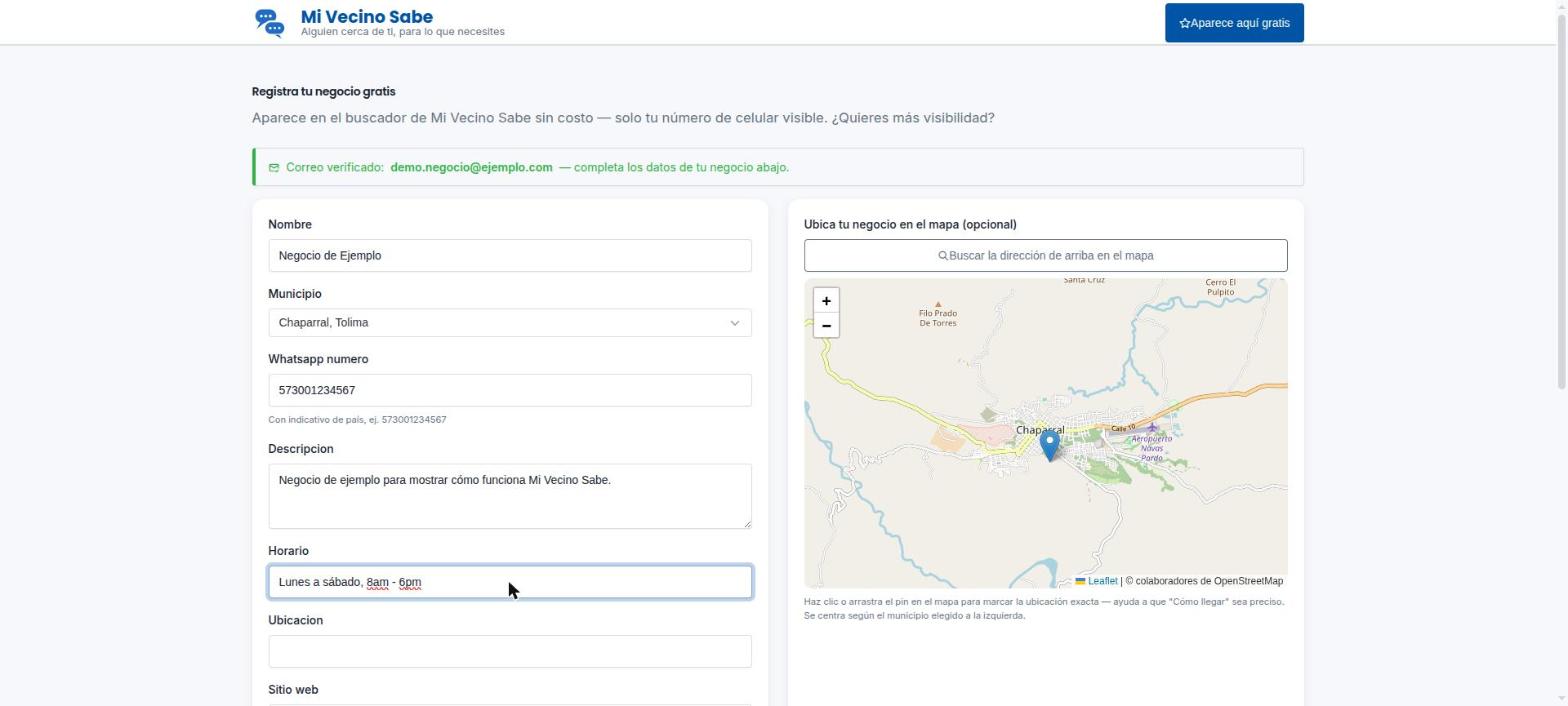
Nombre, municipio, WhatsApp, descripción, horario y — opcional — tu ubicación exacta en el mapa.
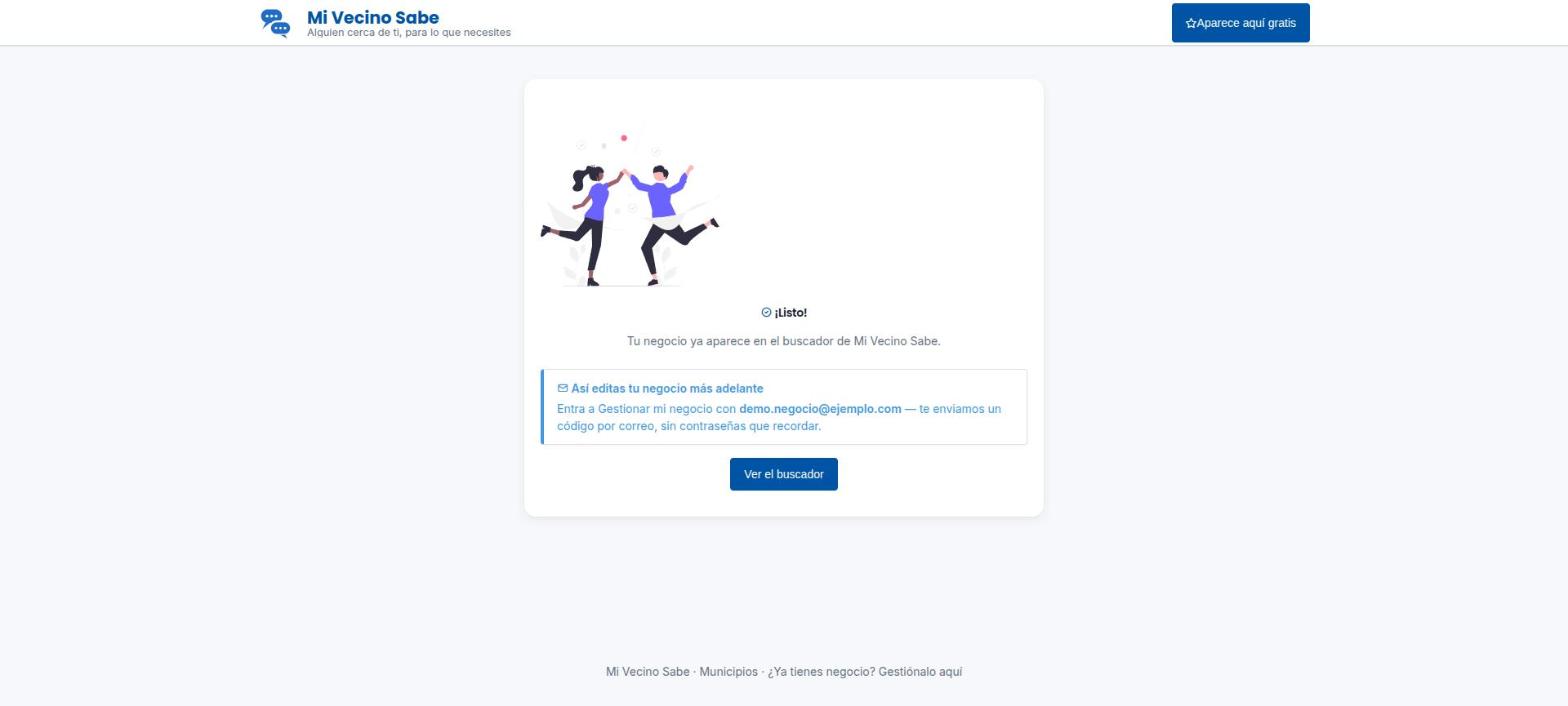
Con el plan Gratis, tu negocio queda visible de inmediato — sin pagar nada.
Así vuelves a editar tu negocio cuando quieras — el mismo correo con el que te registraste, sin contraseña.
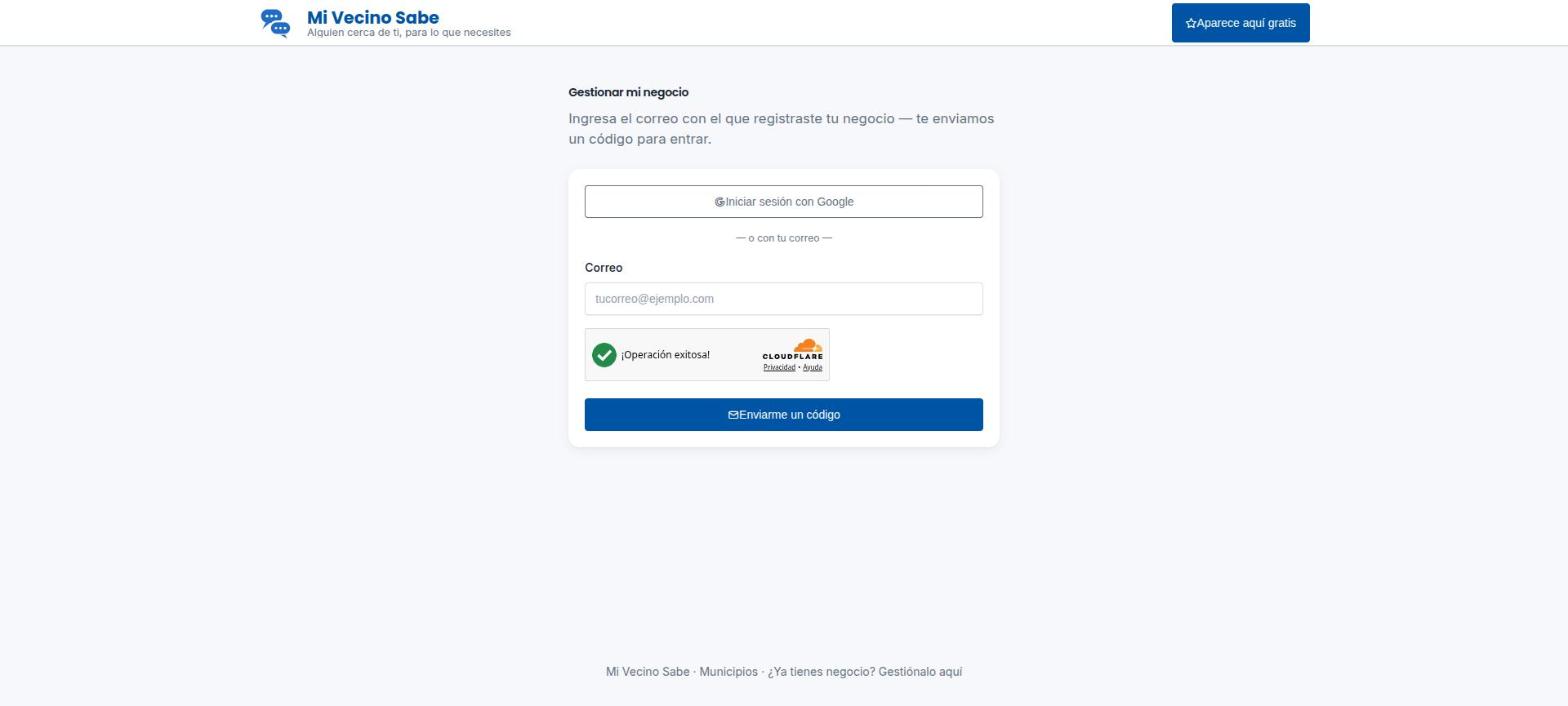
Escribe el mismo correo (o usa Google, si lo vinculaste) y pide tu código.
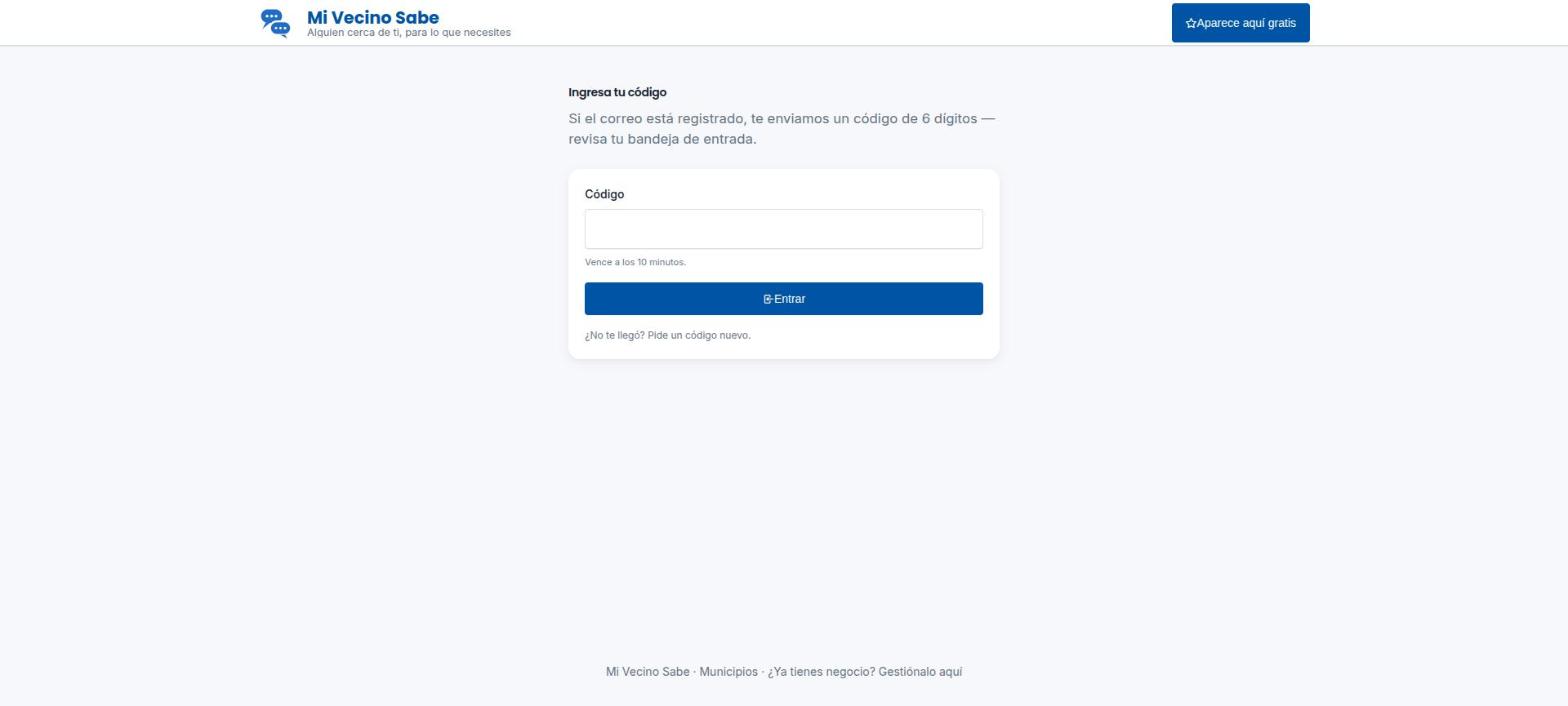
Igual que en el registro — un código nuevo cada vez, nada que memorizar.
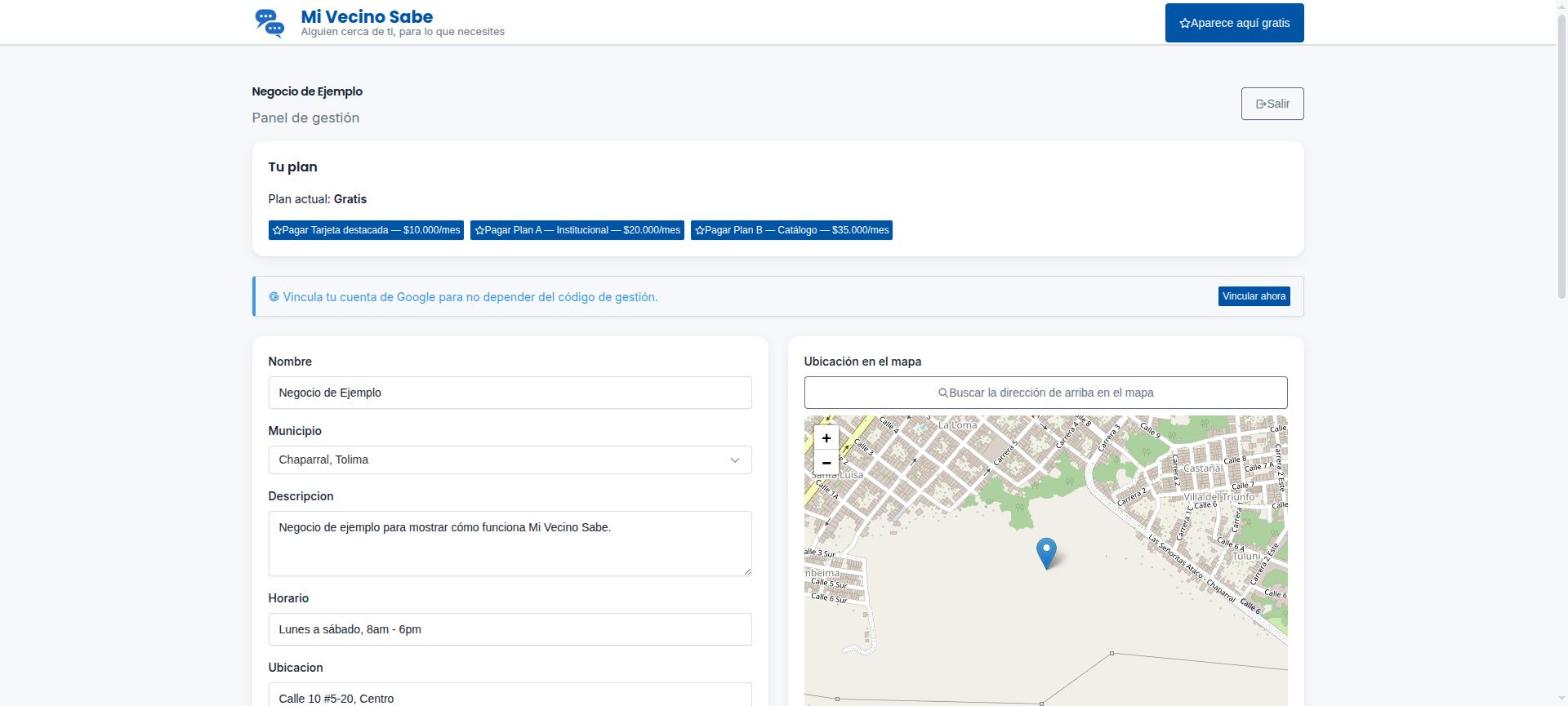
Arriba siempre ves tu plan actual y los botones para pasar a uno de pago cuando quieras.
Los planes pagados (Tarjeta destacada, Plan A y Plan B) se activan solos apenas Bold confirma el pago — no hay que esperar a que alguien lo revise manualmente. Puedes ver el detalle de cada plan en la página de planes.
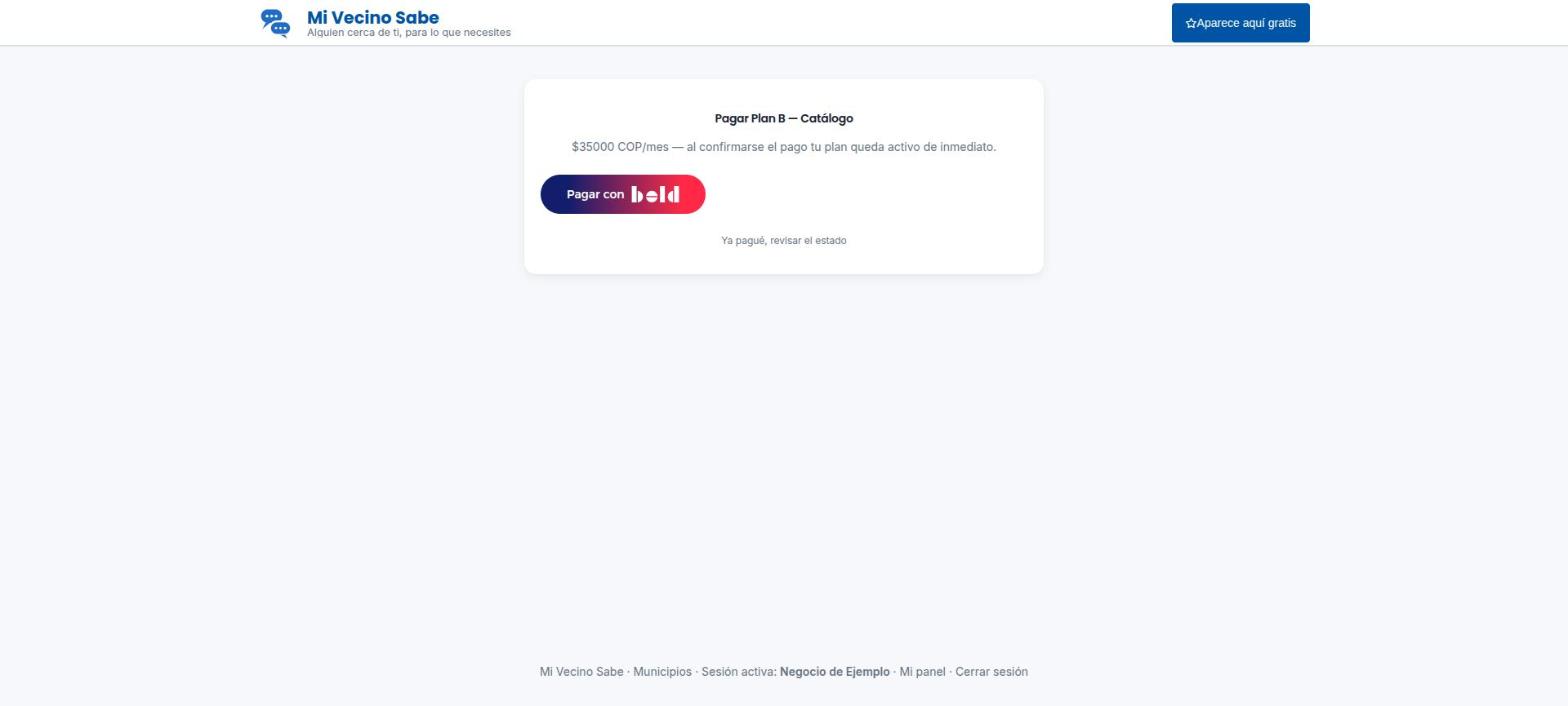
Te lleva a una pantalla con el precio y el botón "Pagar con Bold".
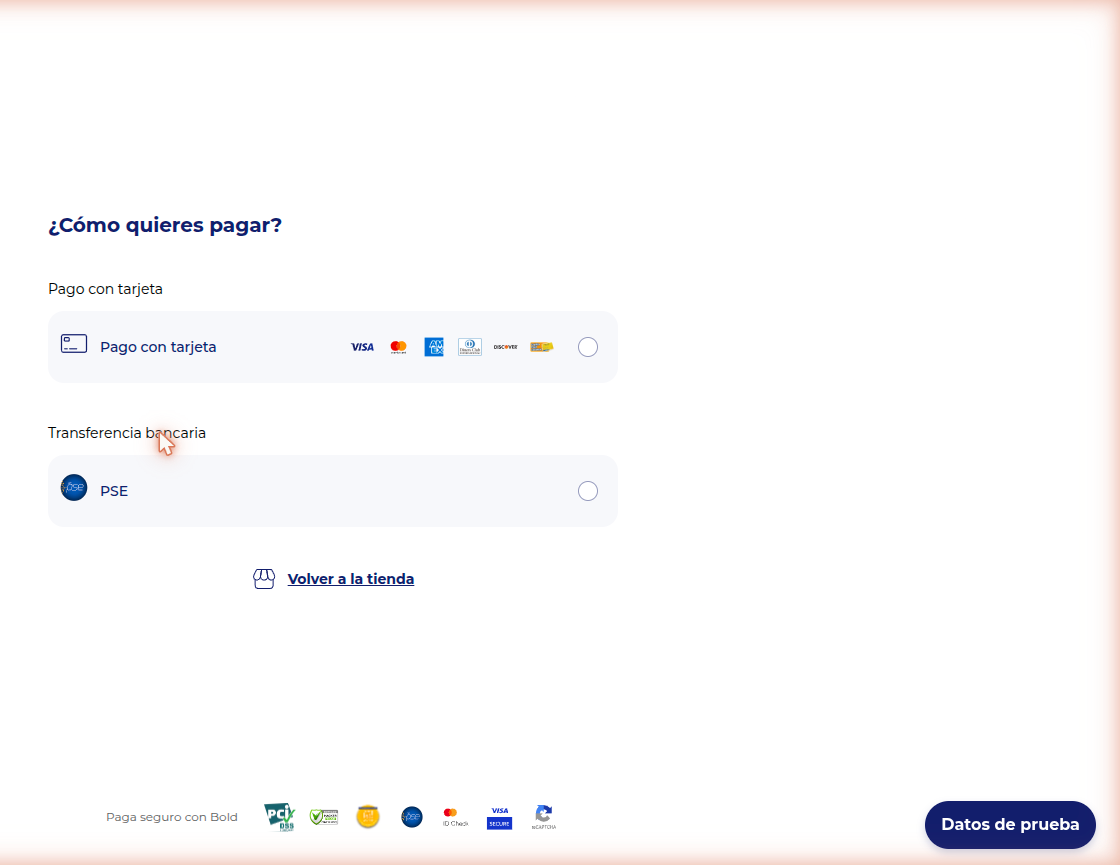
Tarjeta de crédito/débito o transferencia bancaria (PSE) — el checkout es directo de Bold, no de Mi Vecino Sabe.
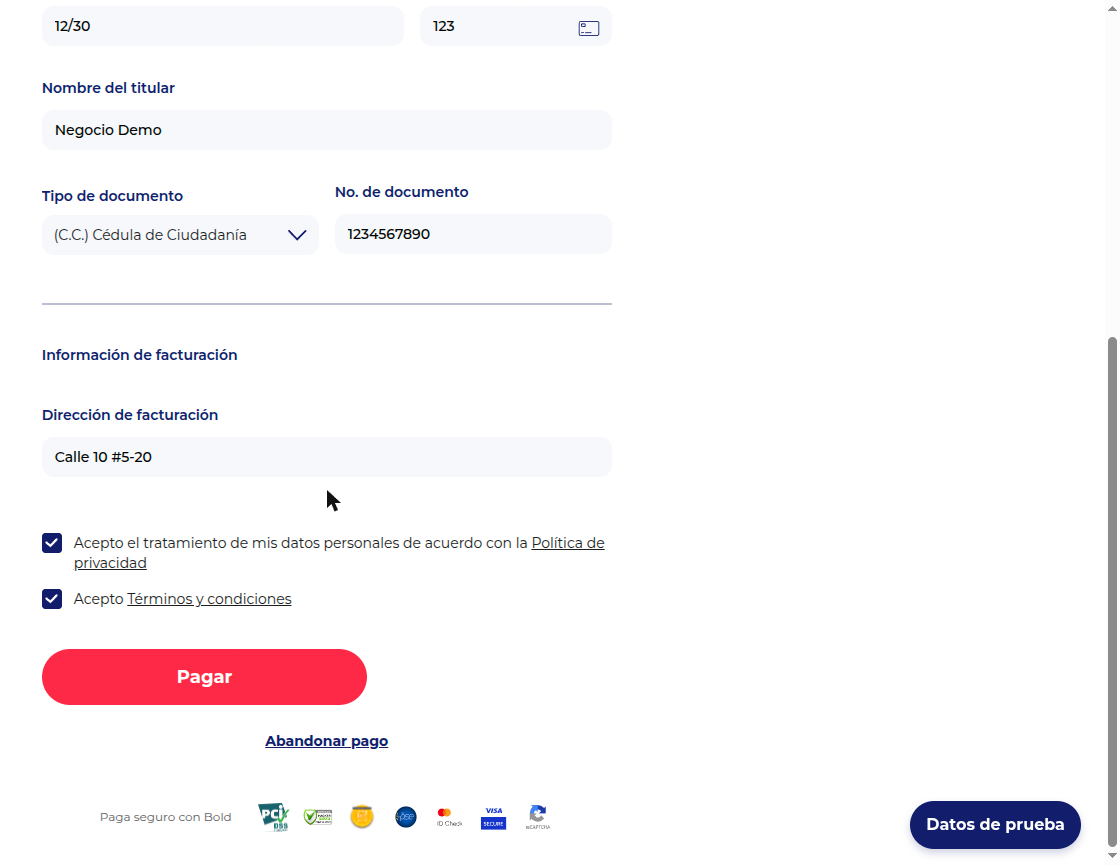
Número, vencimiento, CVV, nombre del titular, documento y dirección de facturación.
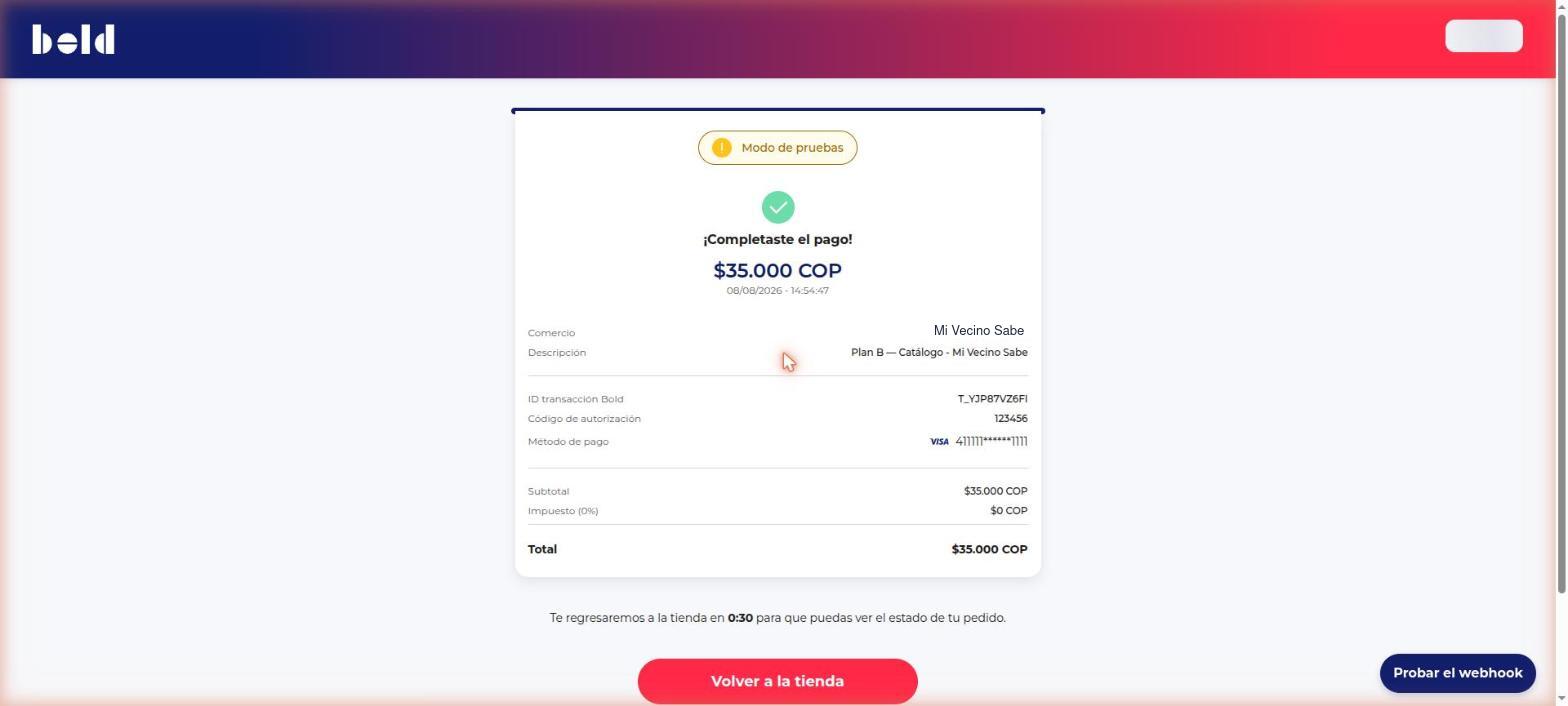
Con el monto, el ID de la transacción y el método usado.
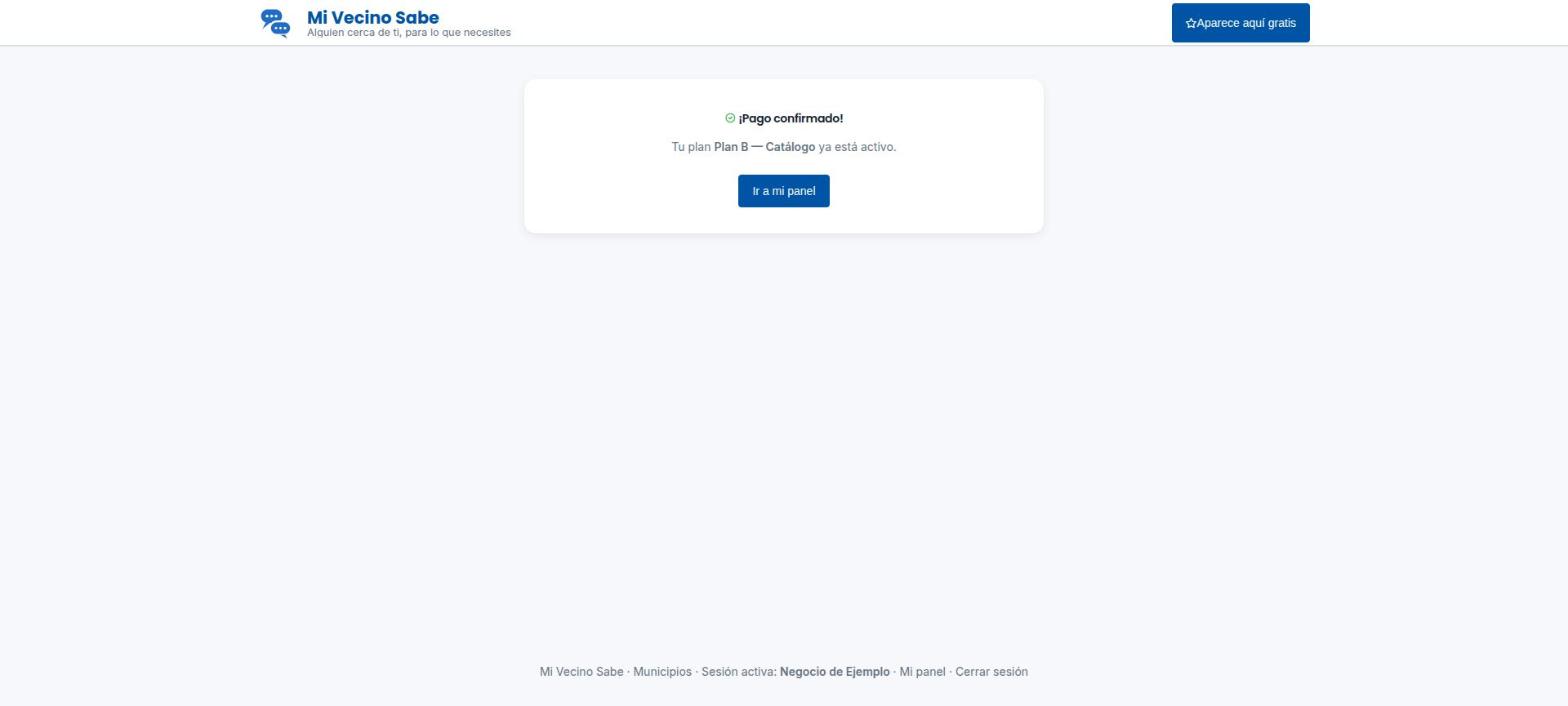
Tu plan queda activo automáticamente — sin pasos adicionales.
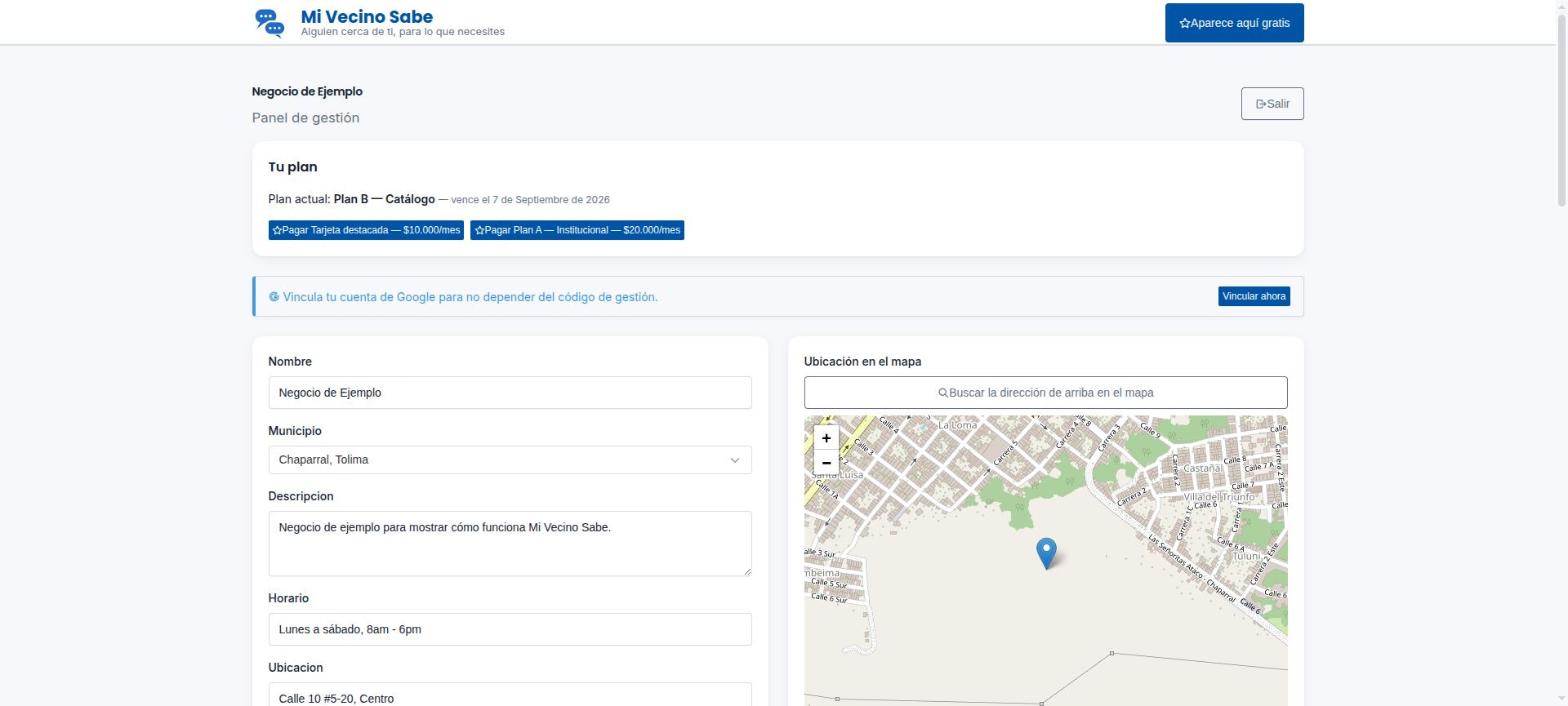
Con la fecha hasta la que queda activo — se renueva pagando de nuevo antes de que venza.
Con Plan A o B tu página propia también puede mostrar "Quiénes somos", una galería de proyectos y fotos que roten de fondo — todo opcional.
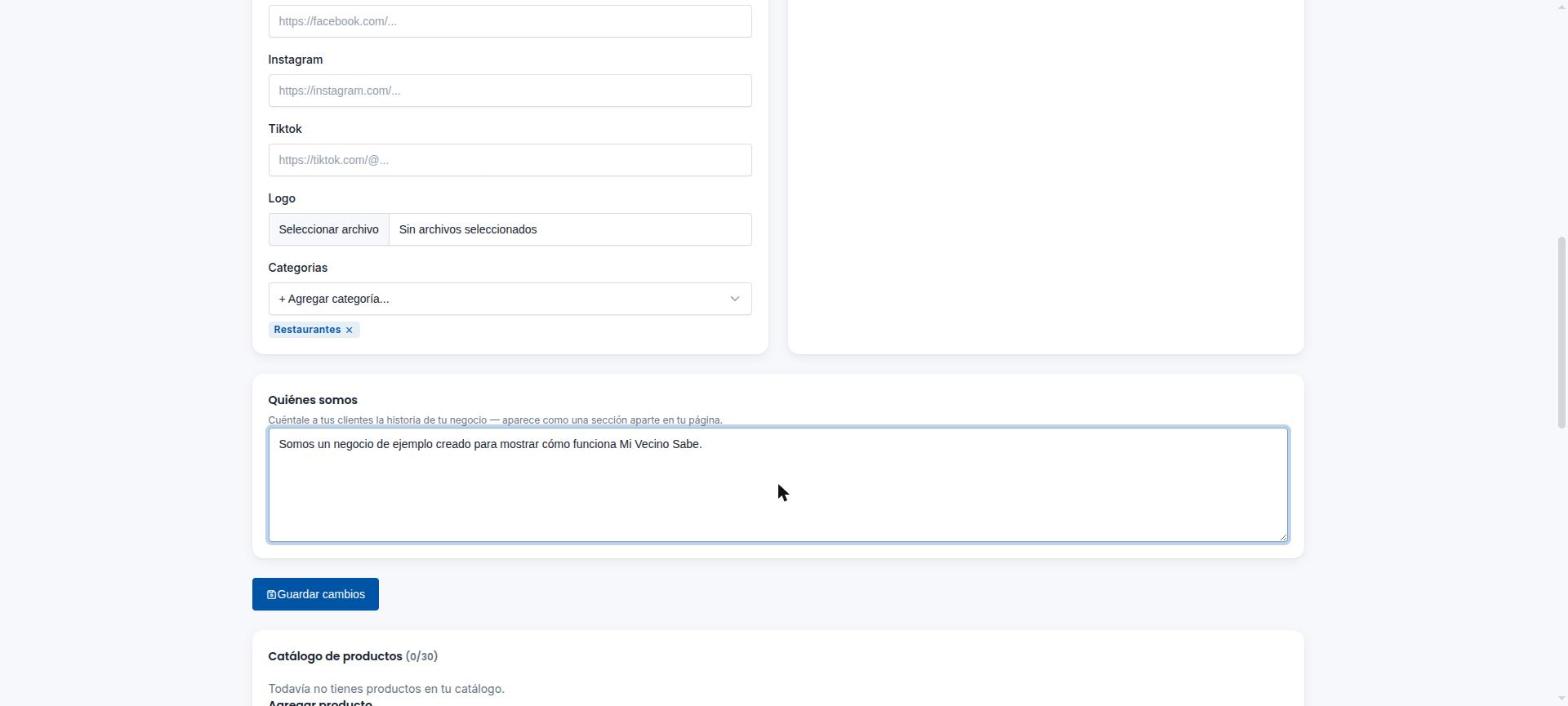
Aparece como una sección aparte en tu página pública, debajo del catálogo.
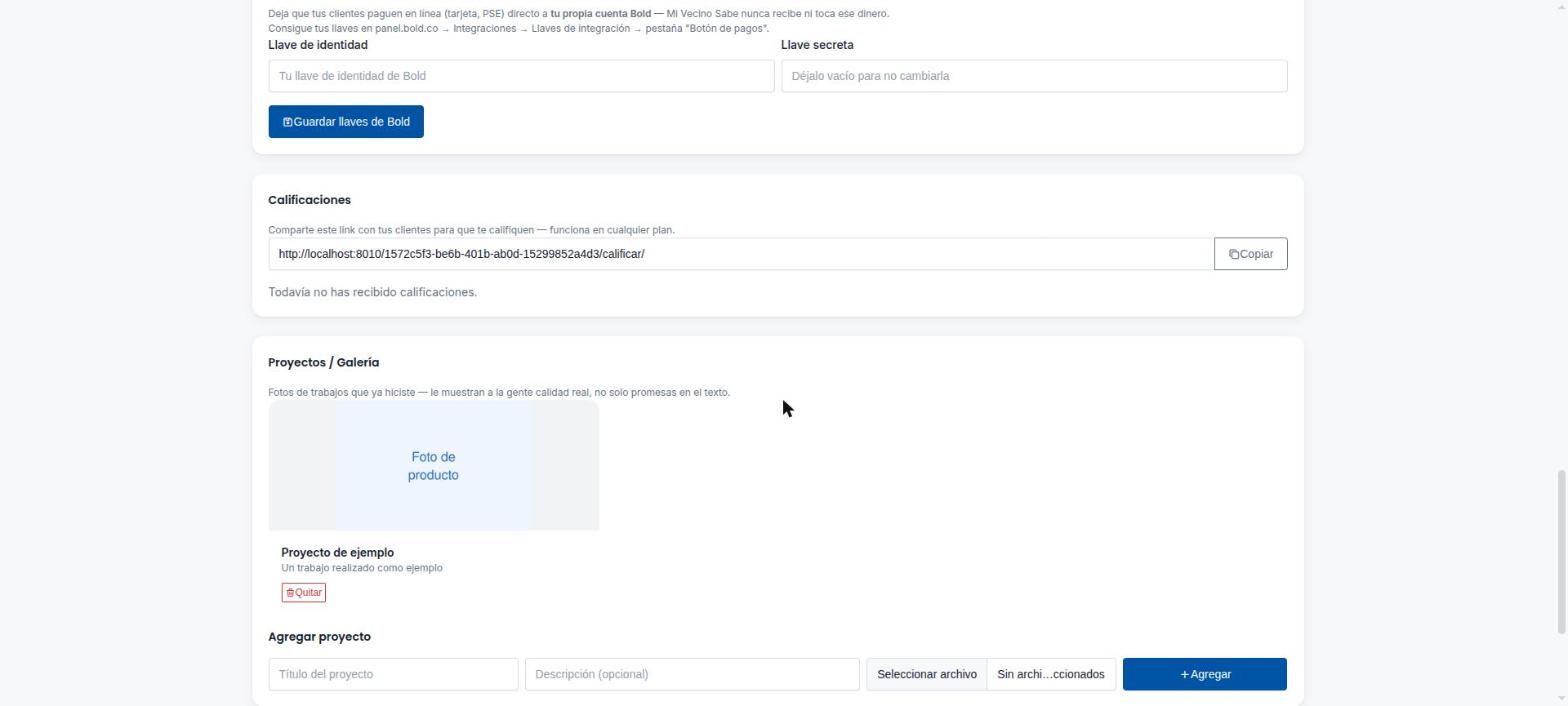
Fotos de trabajos que ya hiciste — le muestran a la gente calidad real, no solo promesas en el texto.
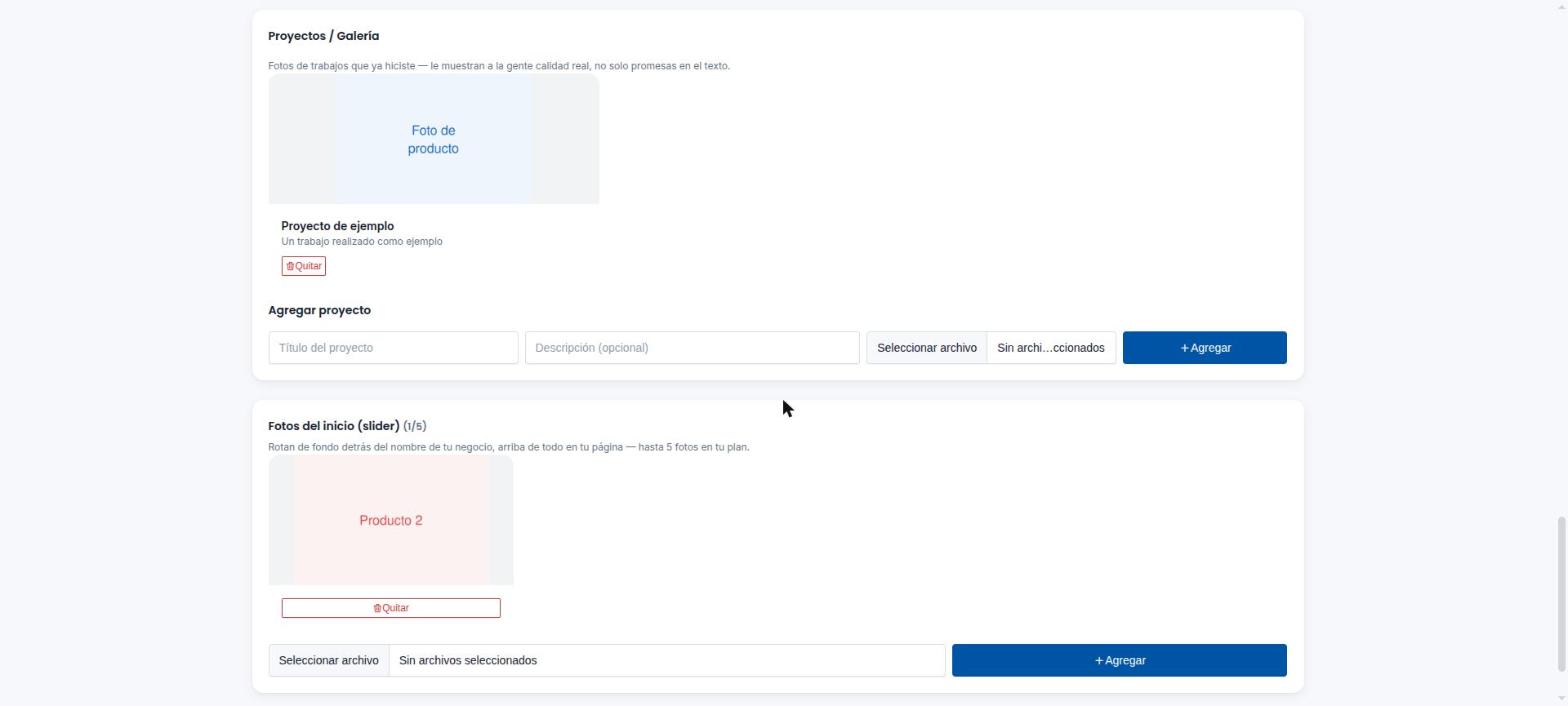
Rotan detrás del nombre de tu negocio — hasta 2 en Plan A, 5 en Plan B.
Exclusivo del Plan B — hasta 30 productos, con foto, precio y descripción. Tus clientes arman su pedido y te lo mandan por WhatsApp.
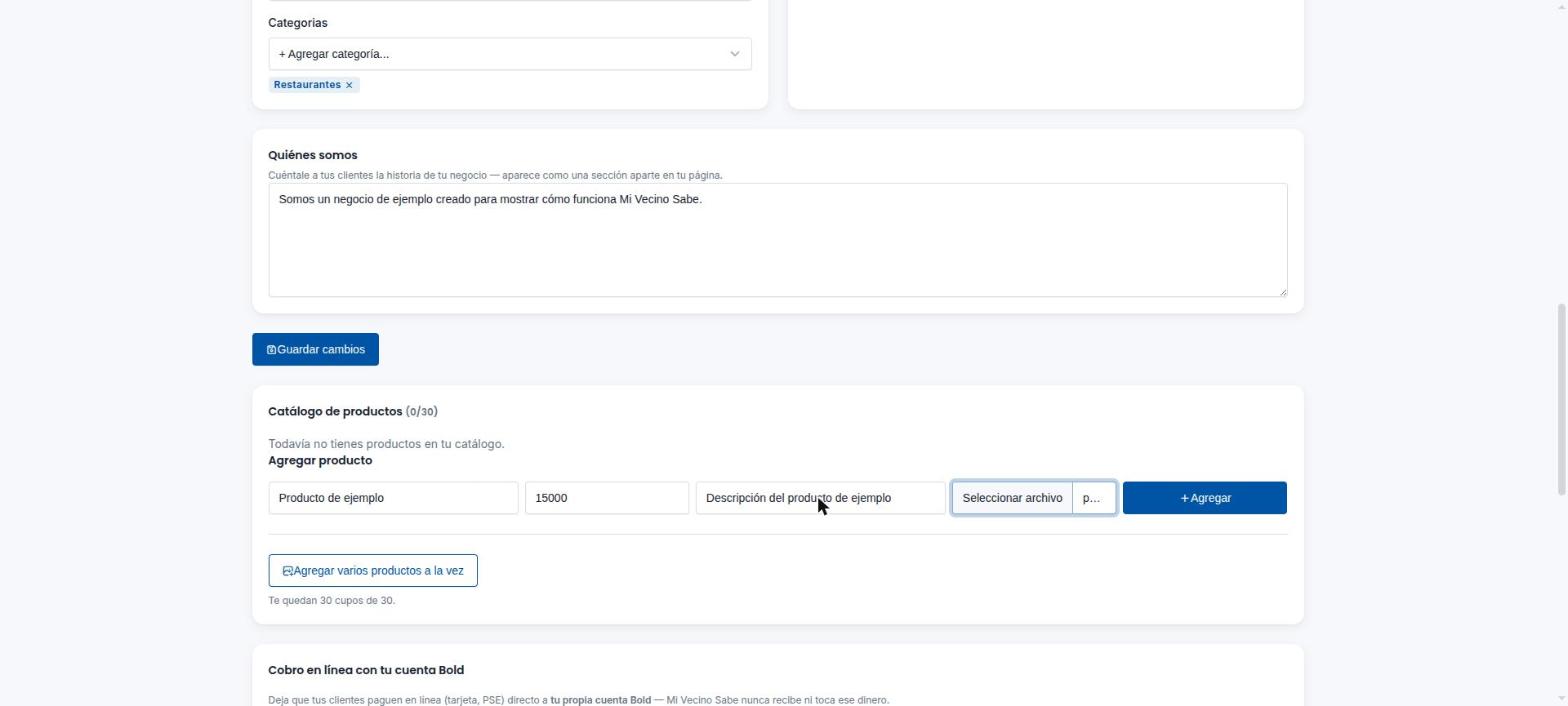
Nombre, precio, descripción (opcional) y una foto.
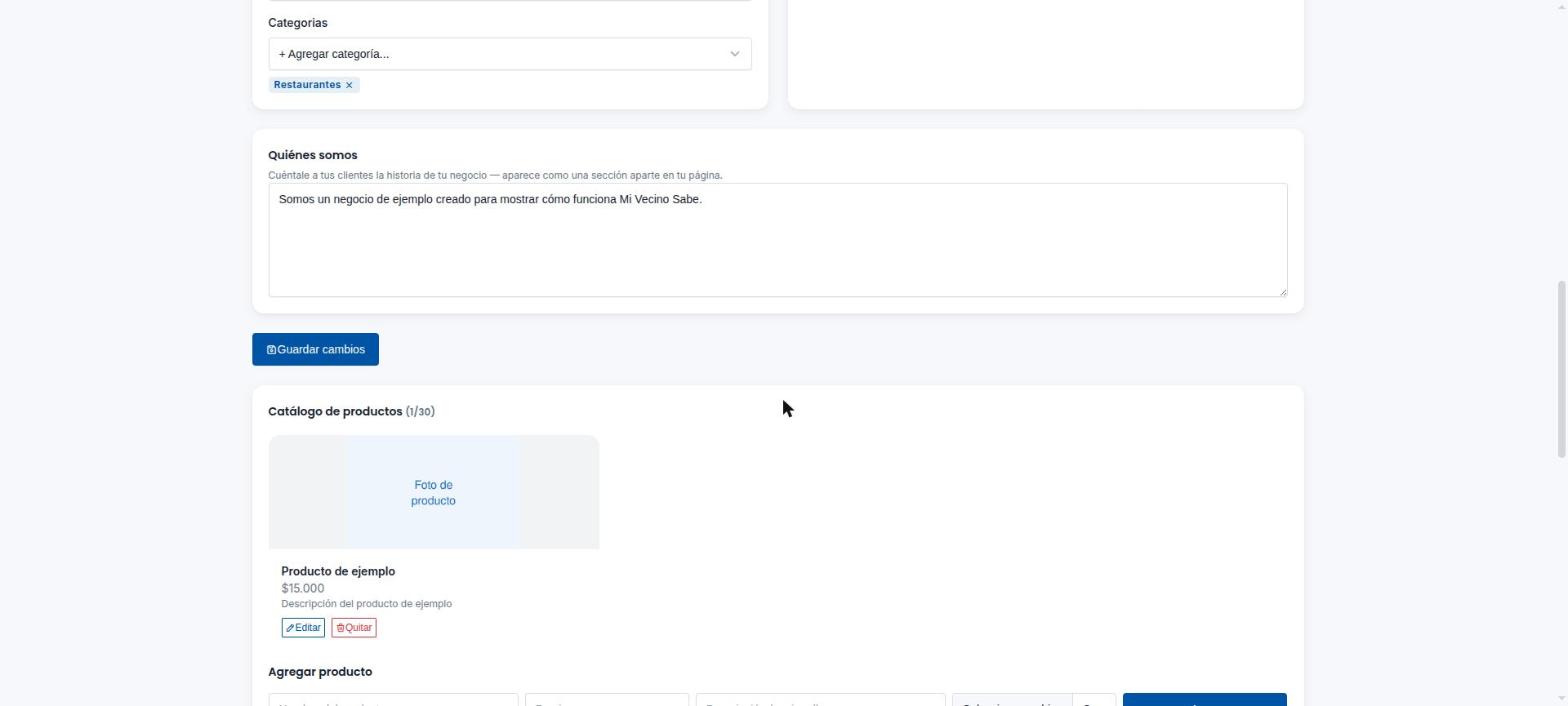
Con su foto, precio y los botones para editarlo o quitarlo.
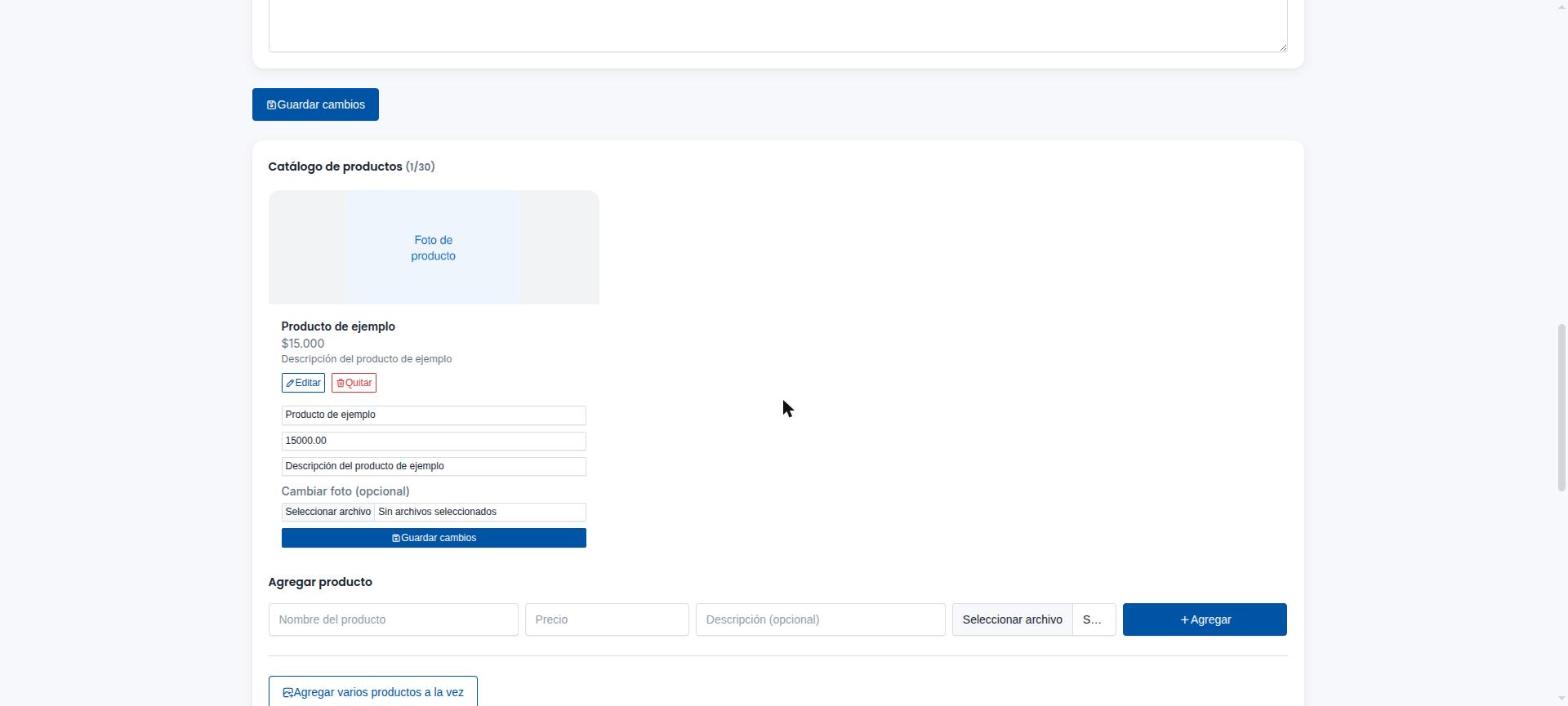
Cambia nombre, precio, descripción o la foto, y pulsa "Guardar cambios".
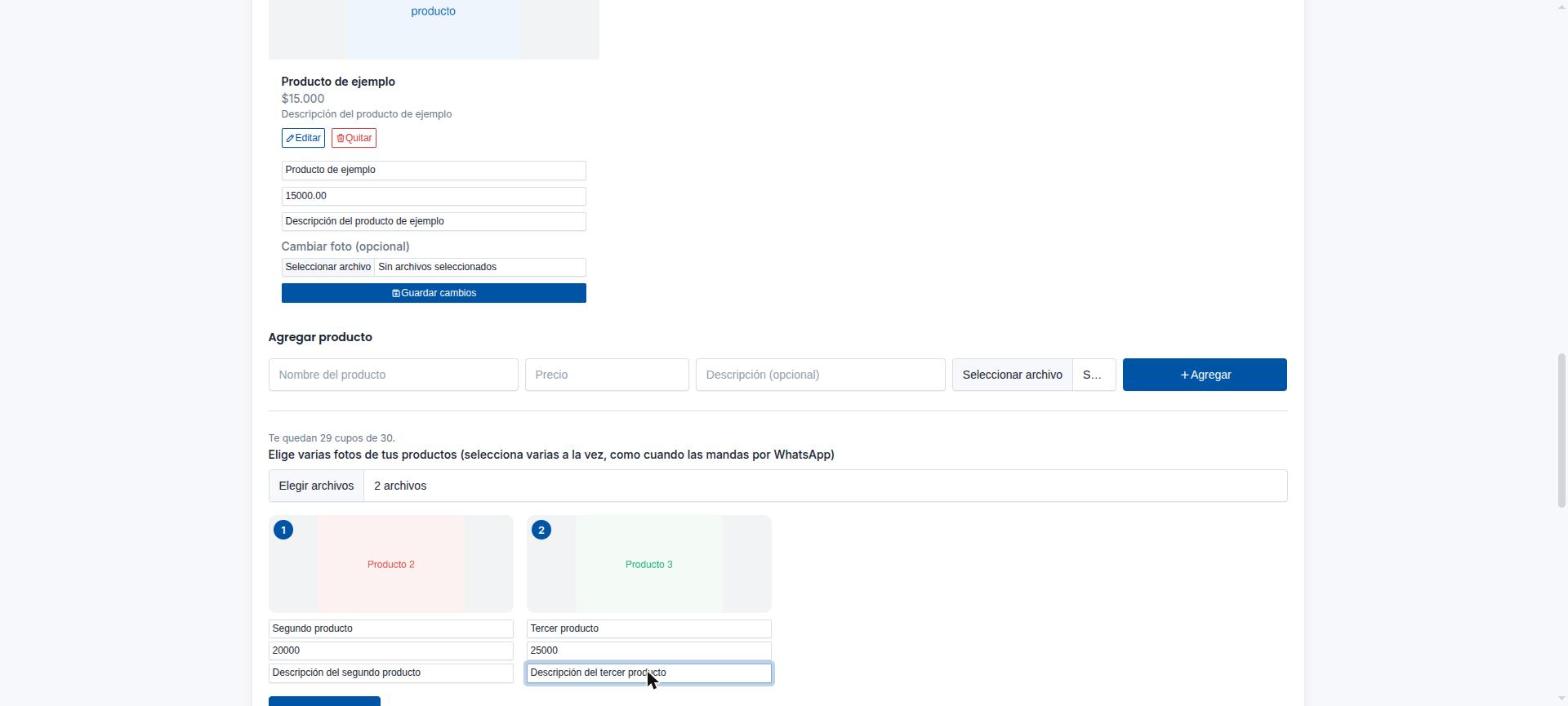
"Agregar varios productos a la vez": elige todas las fotos juntas (como cuando las mandas por WhatsApp) y completa nombre y precio de cada una.
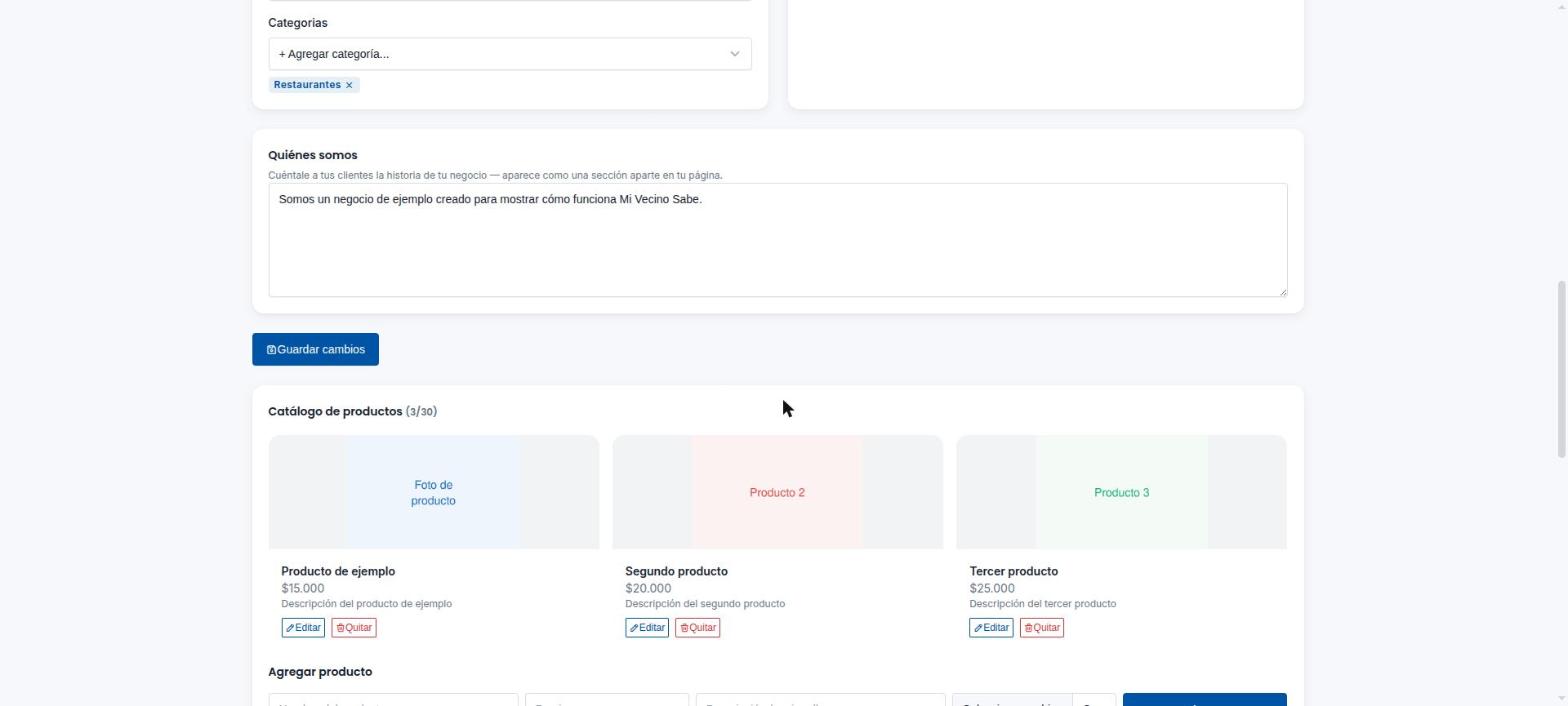
El contador de arriba ("3/30", por ejemplo) te dice cuántos cupos te quedan.
Perk de Plan A/B: cobra en línea con tu propia cuenta Bold — Mi Vecino Sabe nunca toca ese dinero, va directo a tu cuenta. Para activarlo necesitas 2 datos de tu propio panel de Bold (no de Mi Vecino Sabe): la Llave de identidad y la Llave secreta.
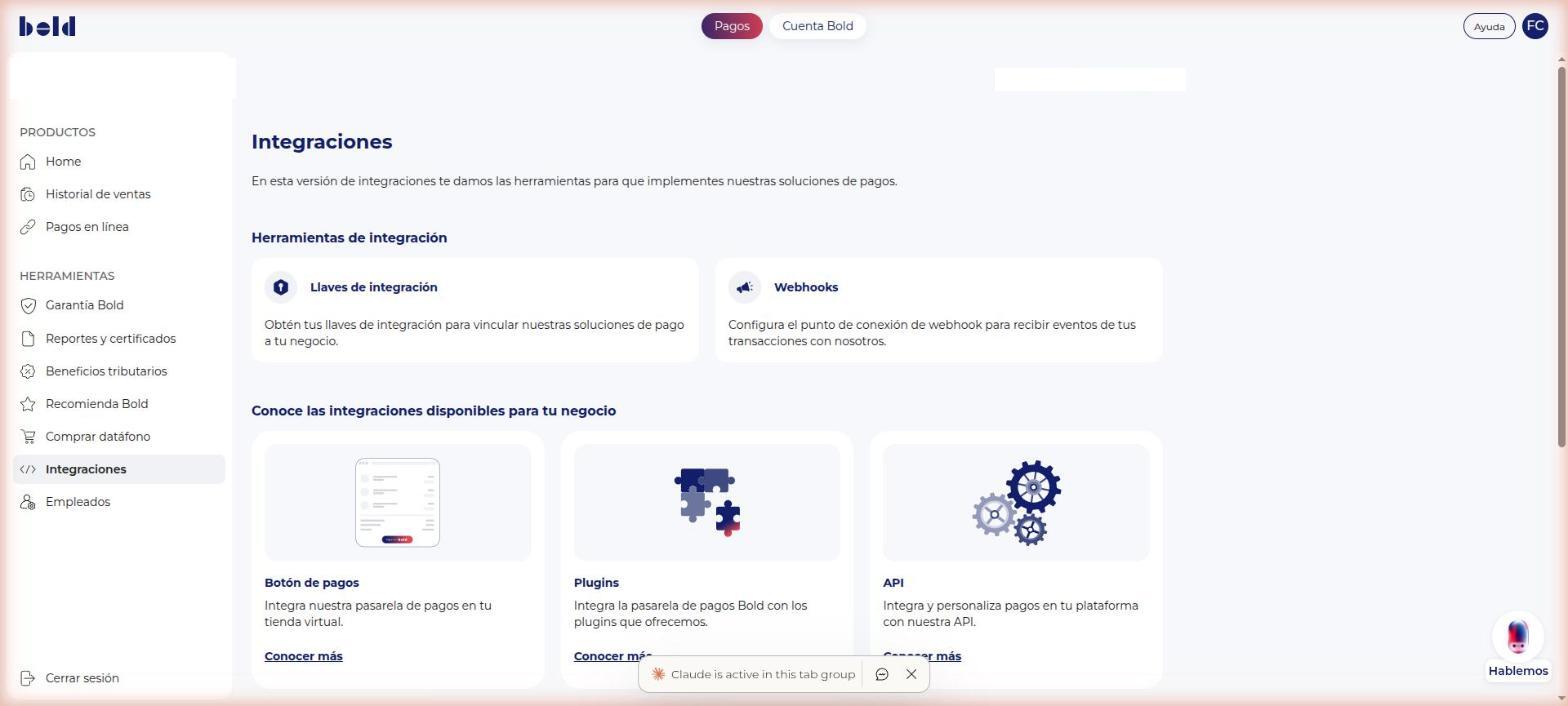
Inicia sesión con tu propia cuenta Bold (la del negocio, no la de Mi Vecino Sabe) y pulsa "Llaves de integración".
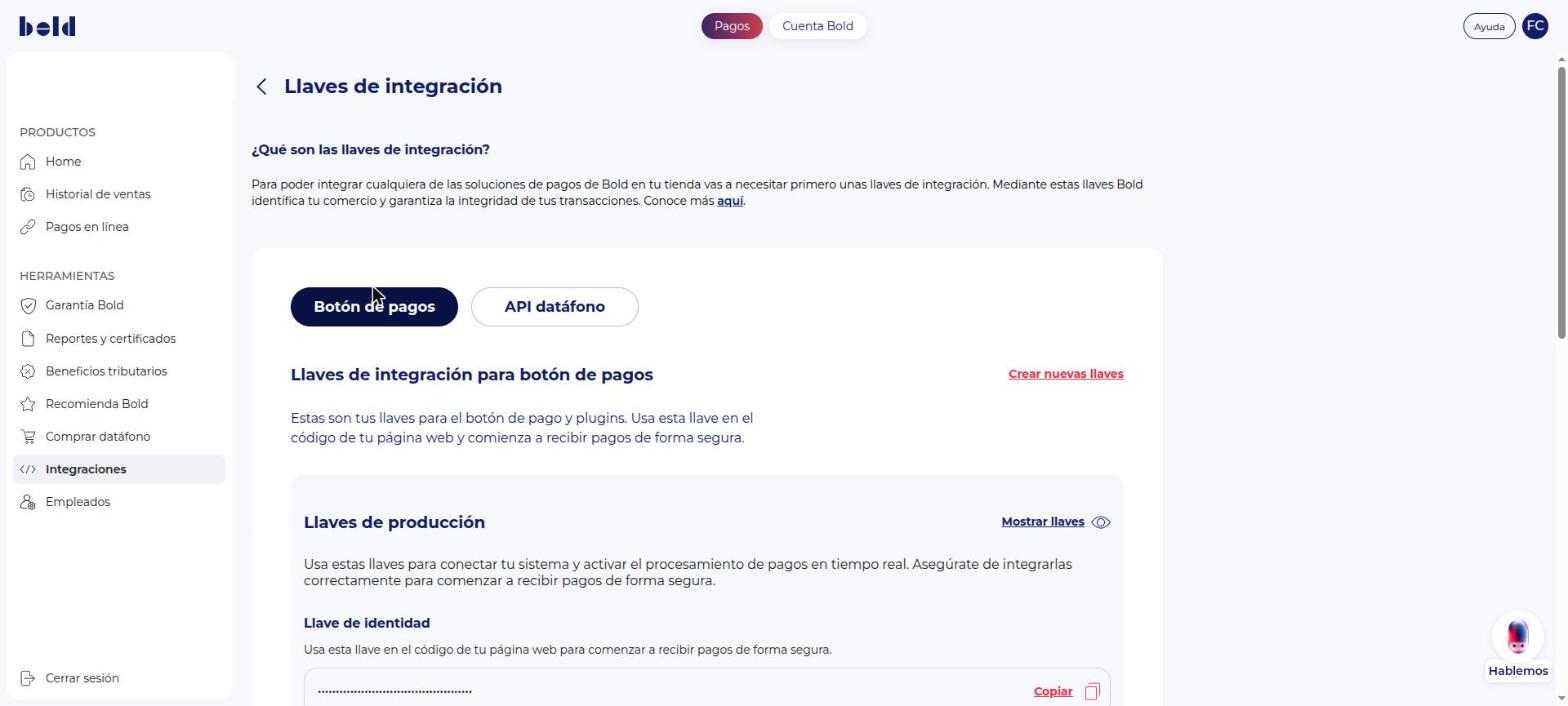
No "API datáfono" — es un producto distinto. En "Llaves de producción" pulsa "Mostrar llaves".
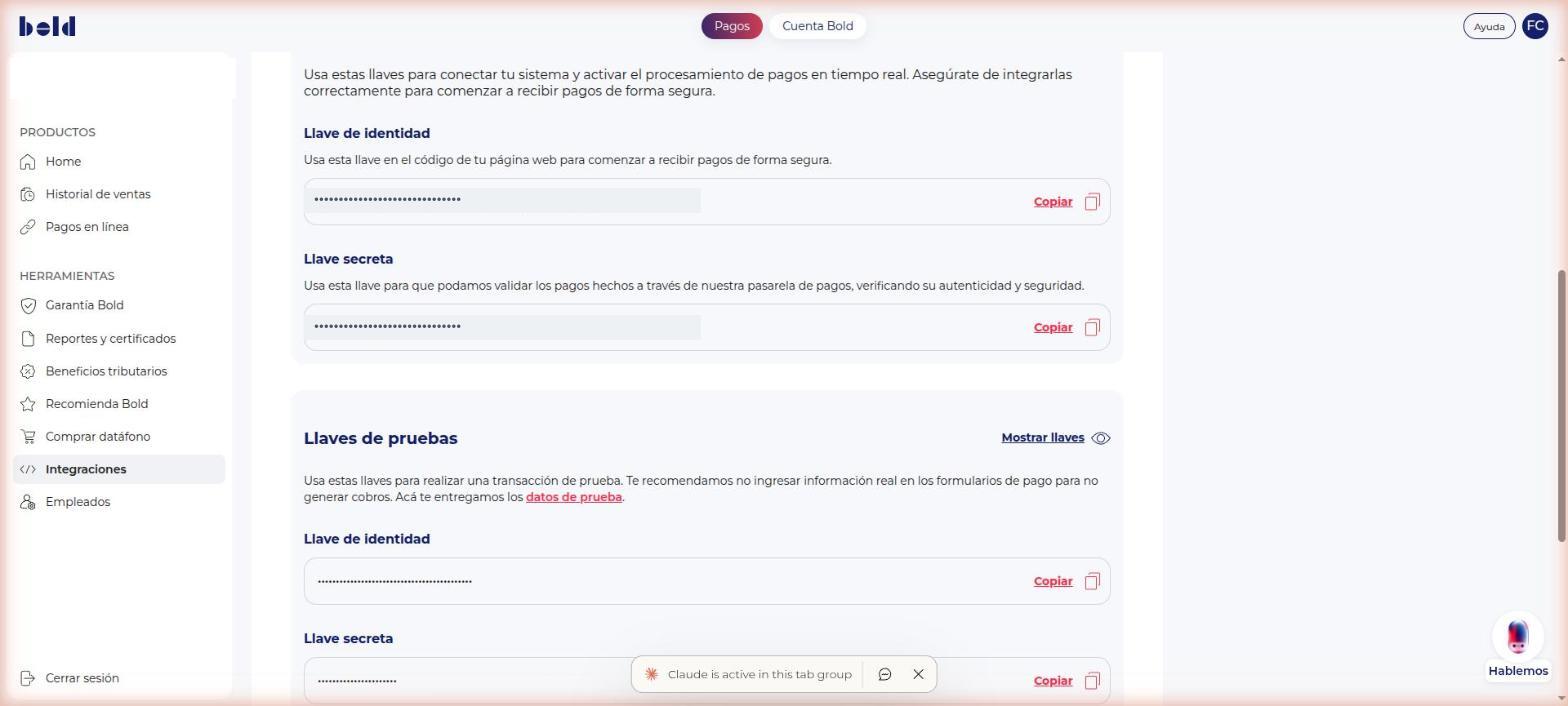
Usa las de producción, no las "de pruebas" (esas son solo para probar sin mover dinero real). La llave secreta nunca debe compartirse con nadie más — trátala como una contraseña.
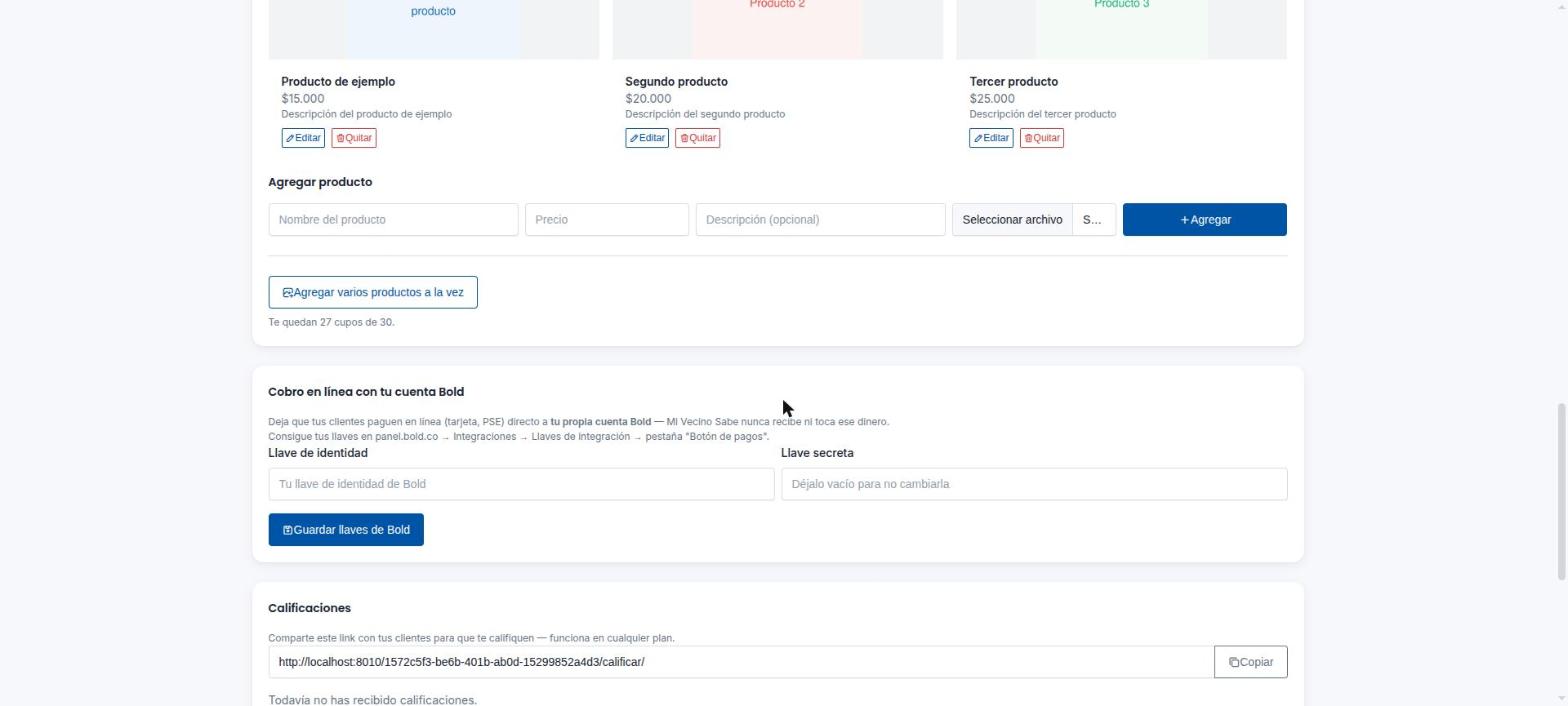
Sección "Cobro en línea con tu cuenta Bold" → pega ambas llaves → "Guardar llaves de Bold". Desde ese momento, tu catálogo muestra el botón "Pagar en línea con Bold" a tus clientes.
Una vez configuraste tus llaves, así se ve el pago completo desde el lado de tu cliente — el dinero llega directo a tu cuenta Bold, nunca pasa por Mi Vecino Sabe.
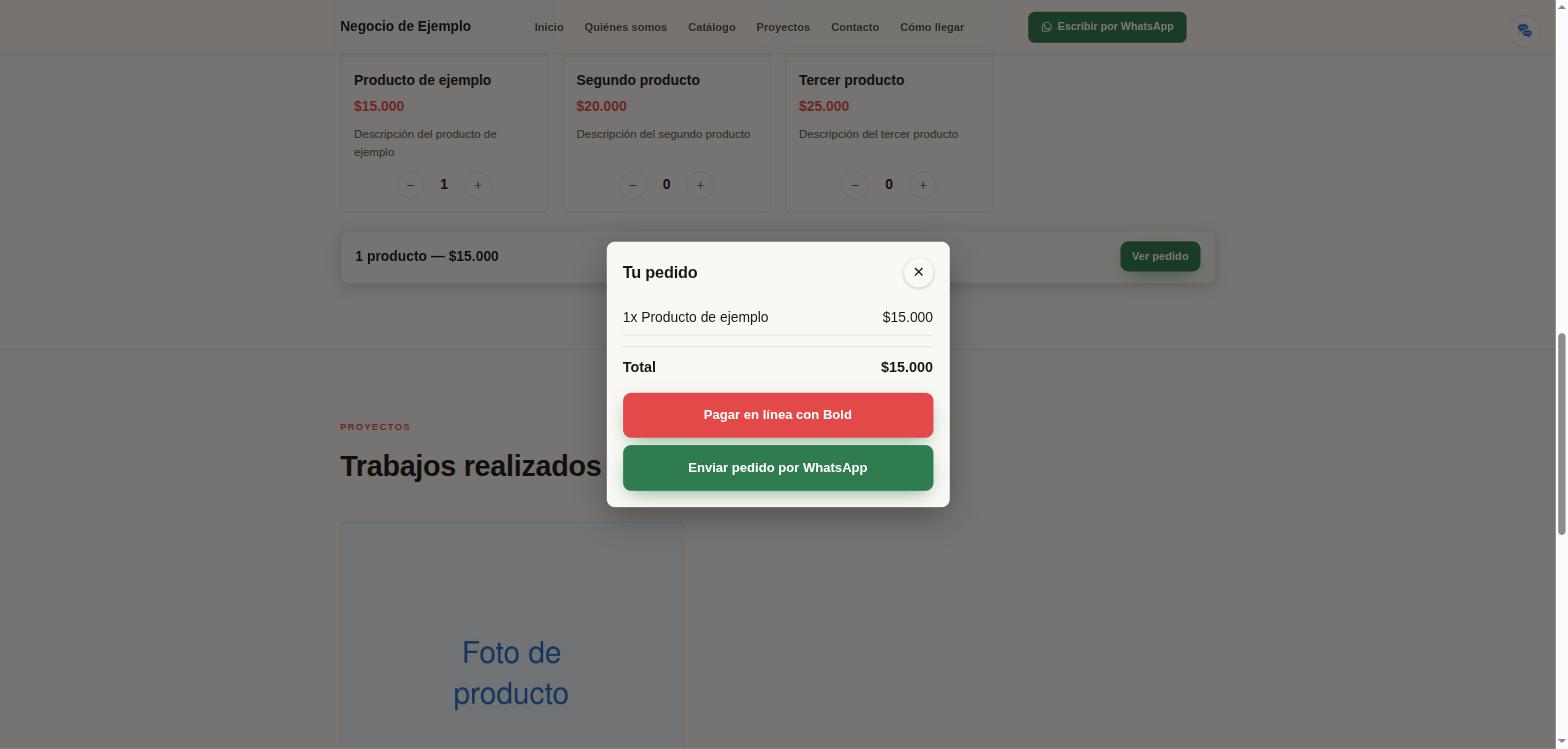
O, si prefiere, sigue teniendo la opción de siempre: "Enviar pedido por WhatsApp" sin pagar en línea.
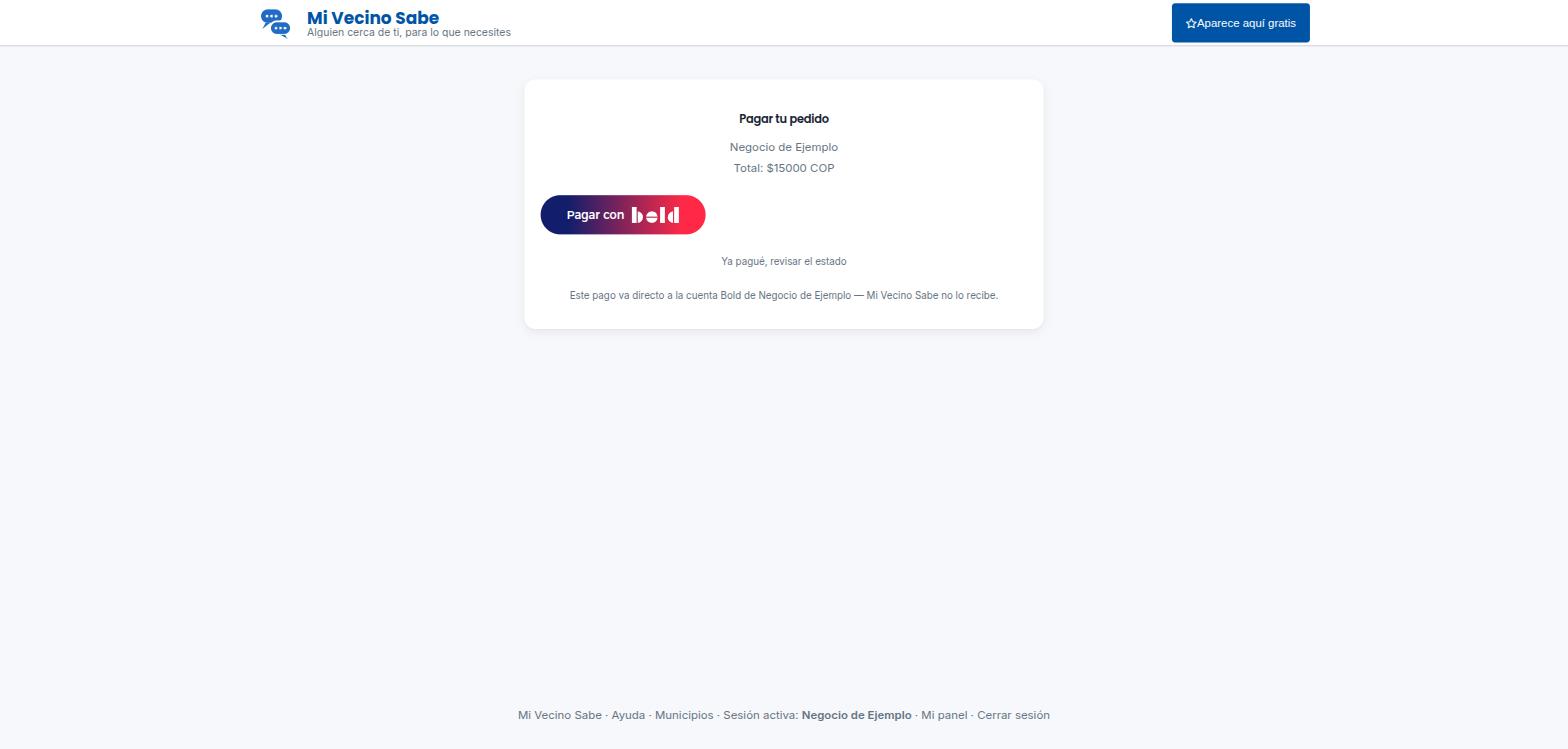
La pantalla aclara explícitamente que el pago va directo a tu cuenta — Mi Vecino Sabe no lo recibe.
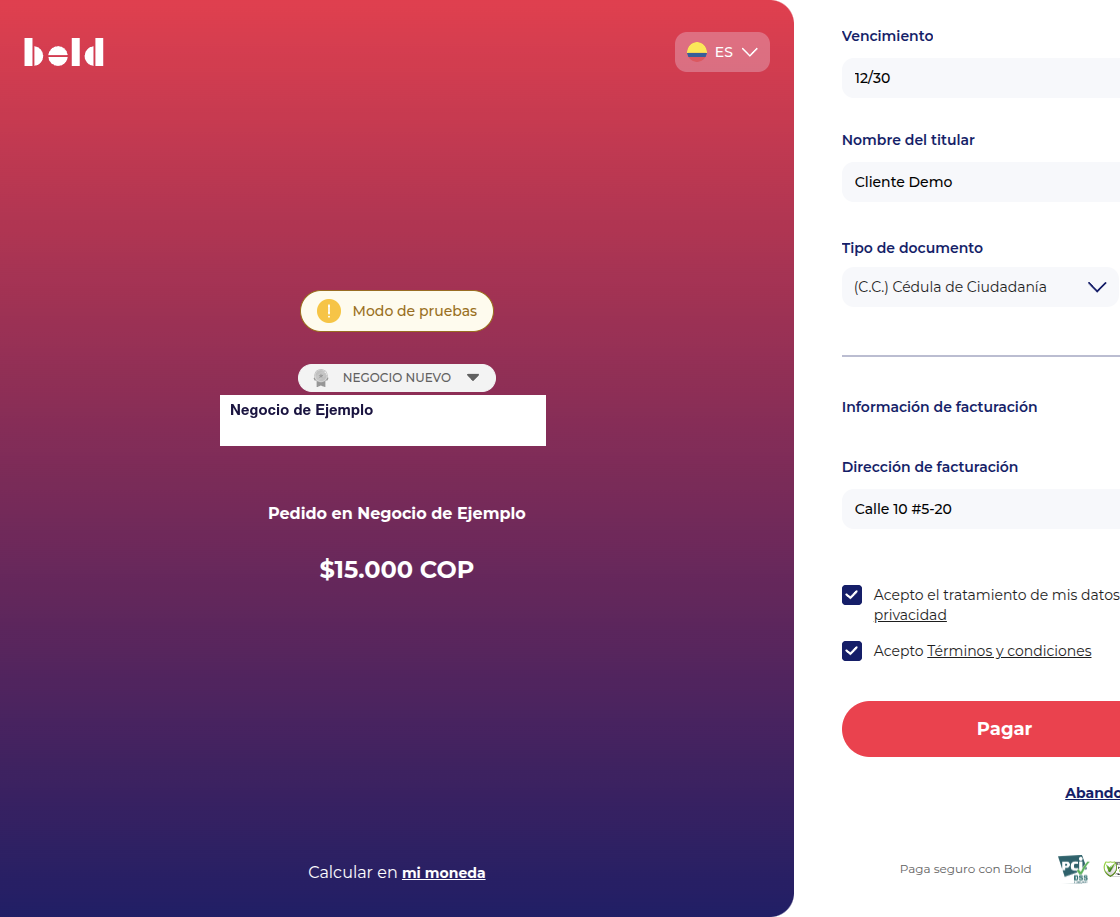
El checkout es de Bold, no de Mi Vecino Sabe — muestra tu negocio y el total exacto del pedido.
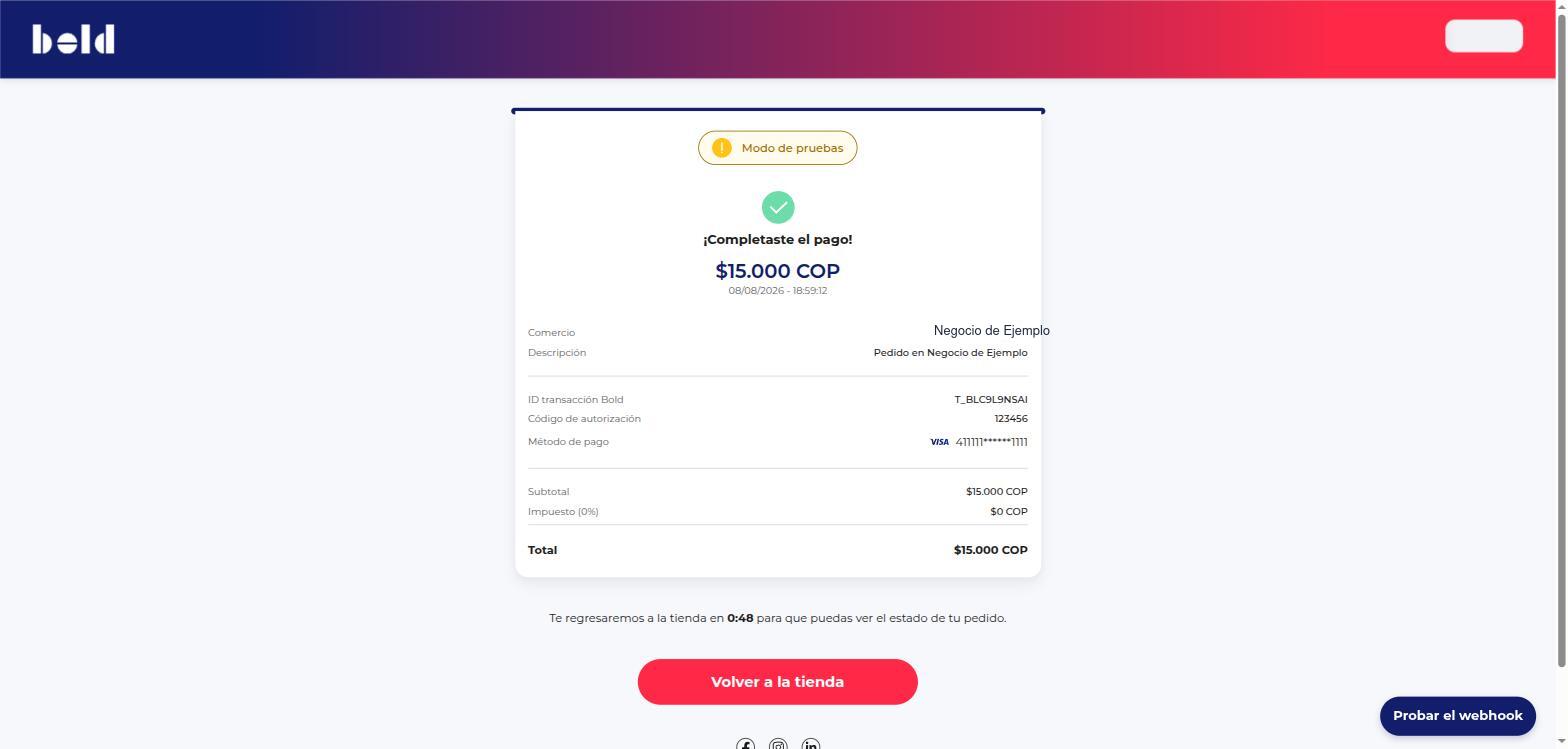
Con el ID de la transacción y el método usado — mismo comprobante que cualquier compra con tarjeta.
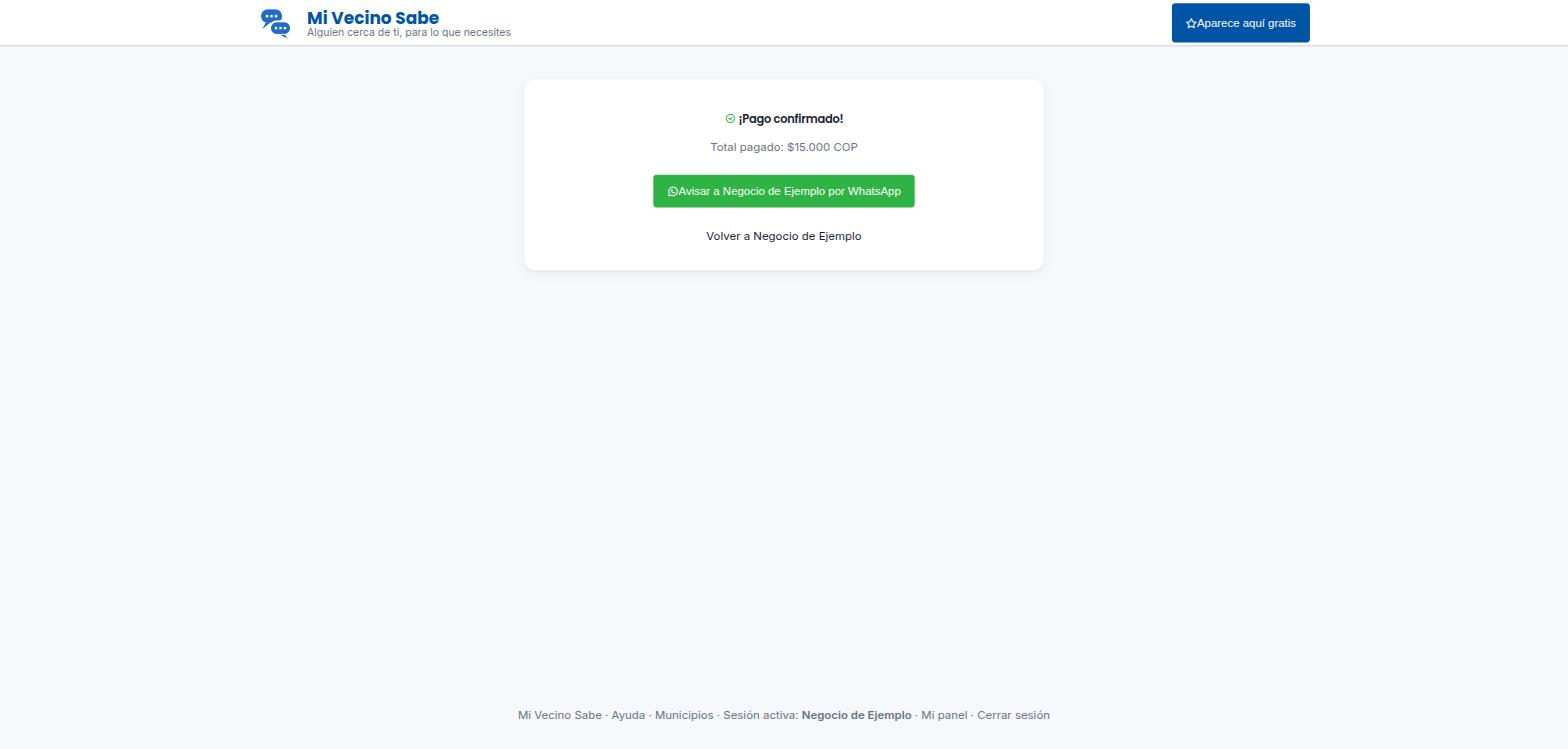
Y tú recibes un correo automático con el detalle del pedido y del pago, sin que tu cliente tenga que avisarte — aunque igual puede hacerlo por WhatsApp si quiere con el botón que ve aquí.
Lo que ven tus clientes cuando entran a tu página (Plan A/B) — con tu catálogo, si tienes Plan B.
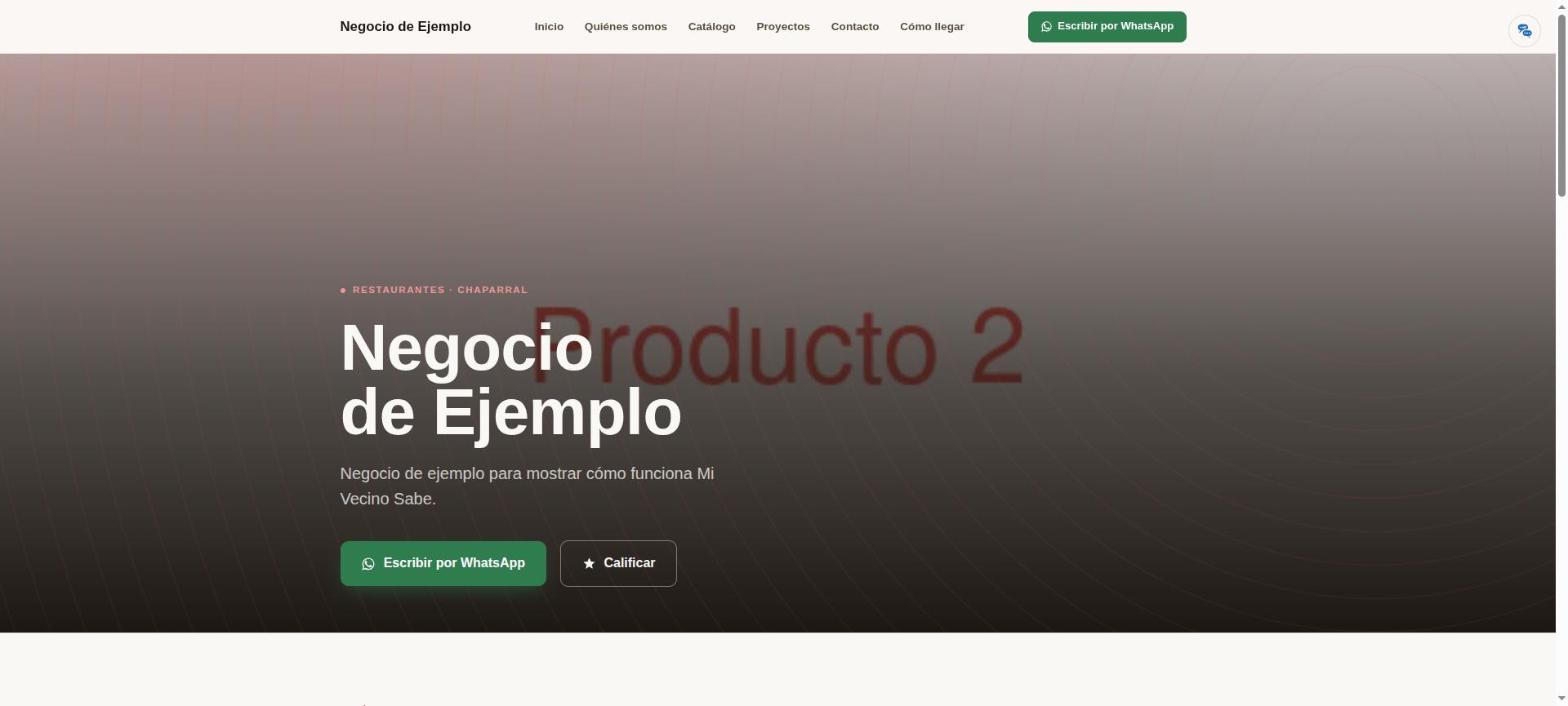
"Escribir por WhatsApp" y "Calificar" siempre visibles arriba.
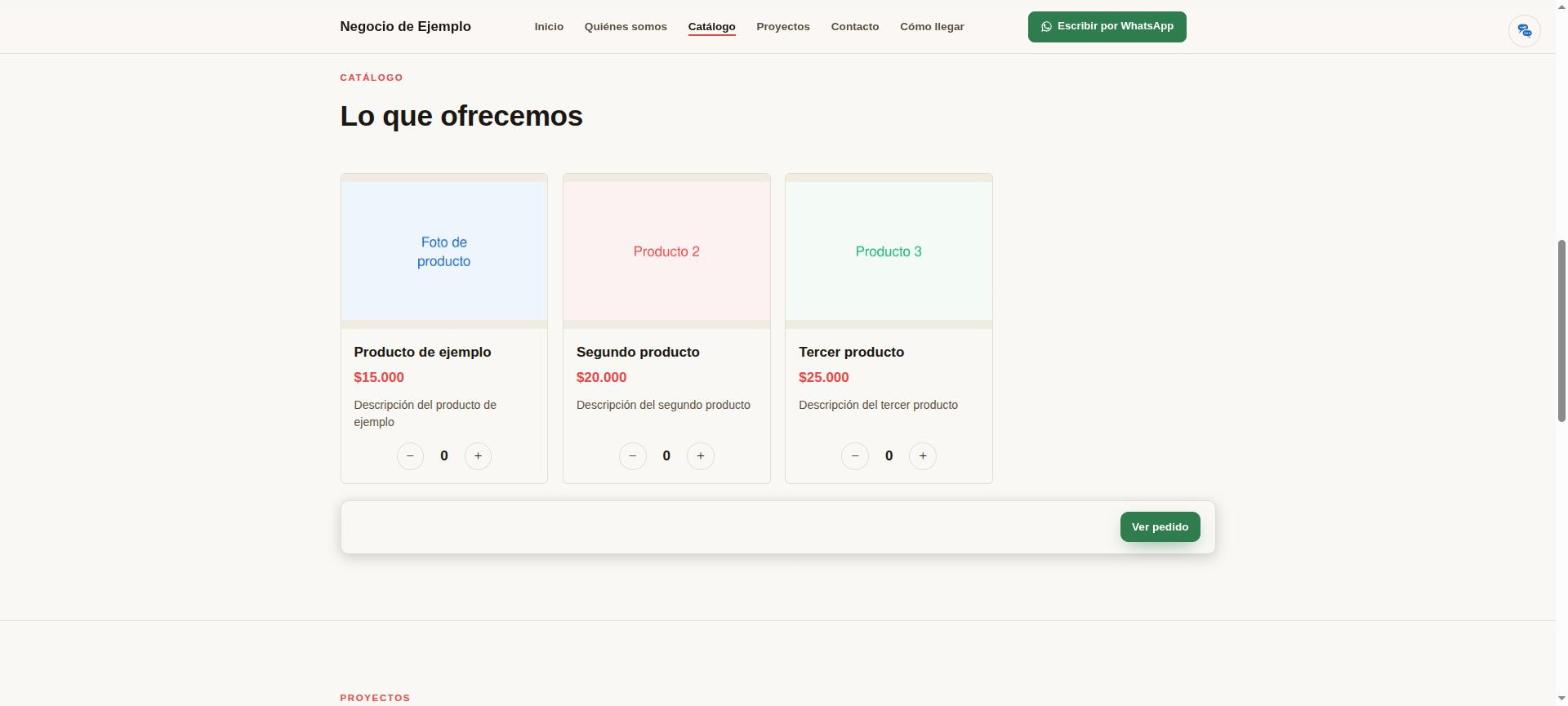
Con los botones + y − junto a cada producto.
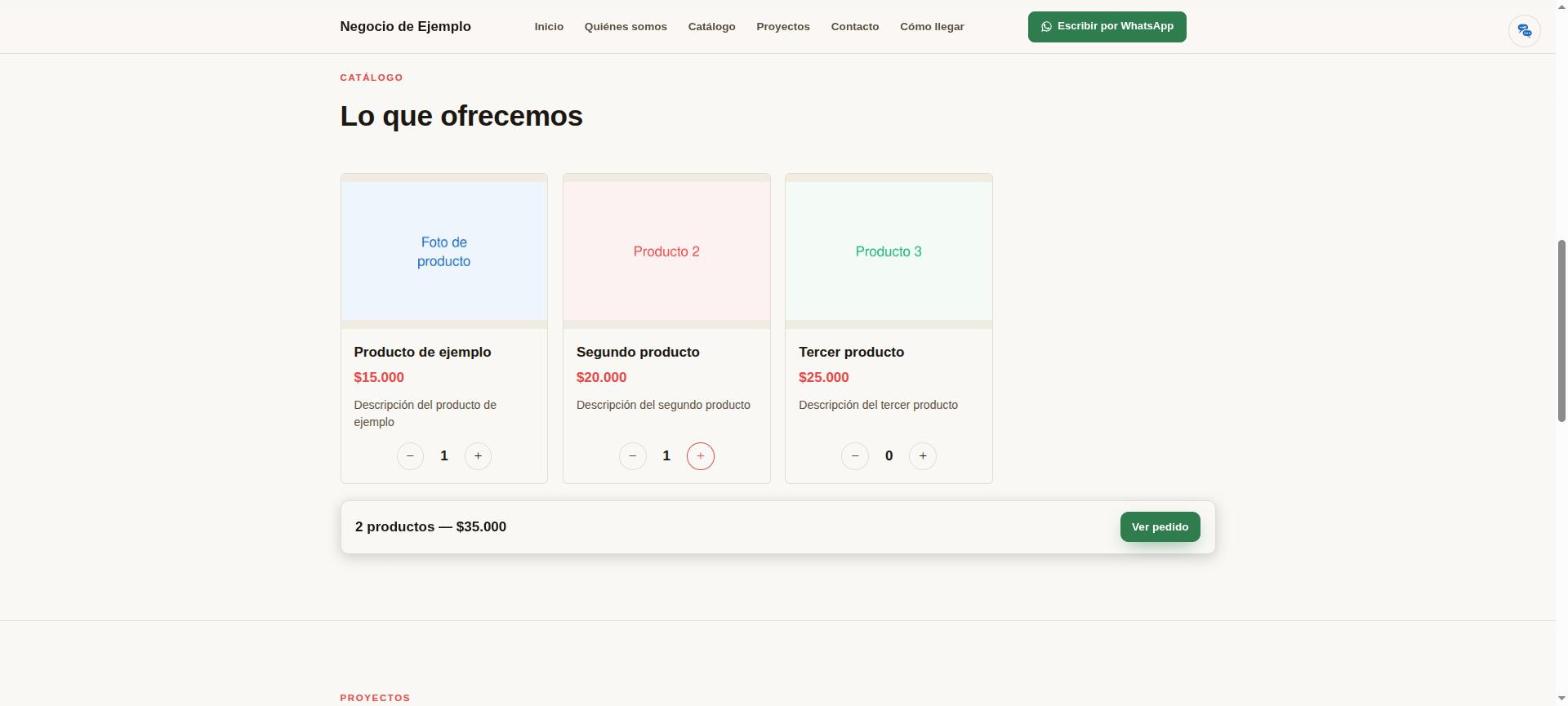
Una barra fija muestra cuántos productos y el total, sin perderse de vista al recorrer el catálogo.
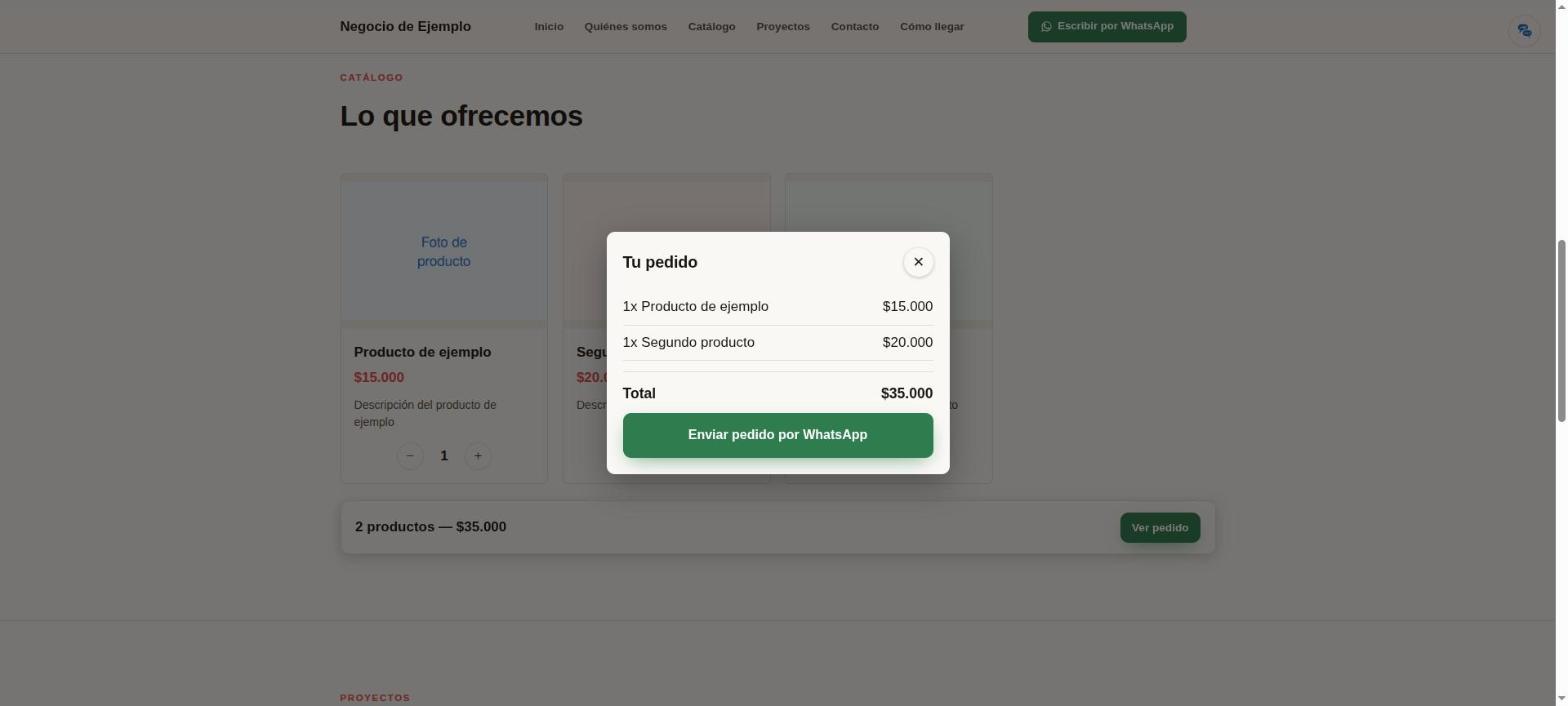
Con el detalle completo y el total — te llega el mensaje ya armado, listo para responder.
Funciona en cualquier plan, incluso el Gratis — comparte tu link de calificar (lo encuentras en tu panel) para que tus clientes dejen su opinión.
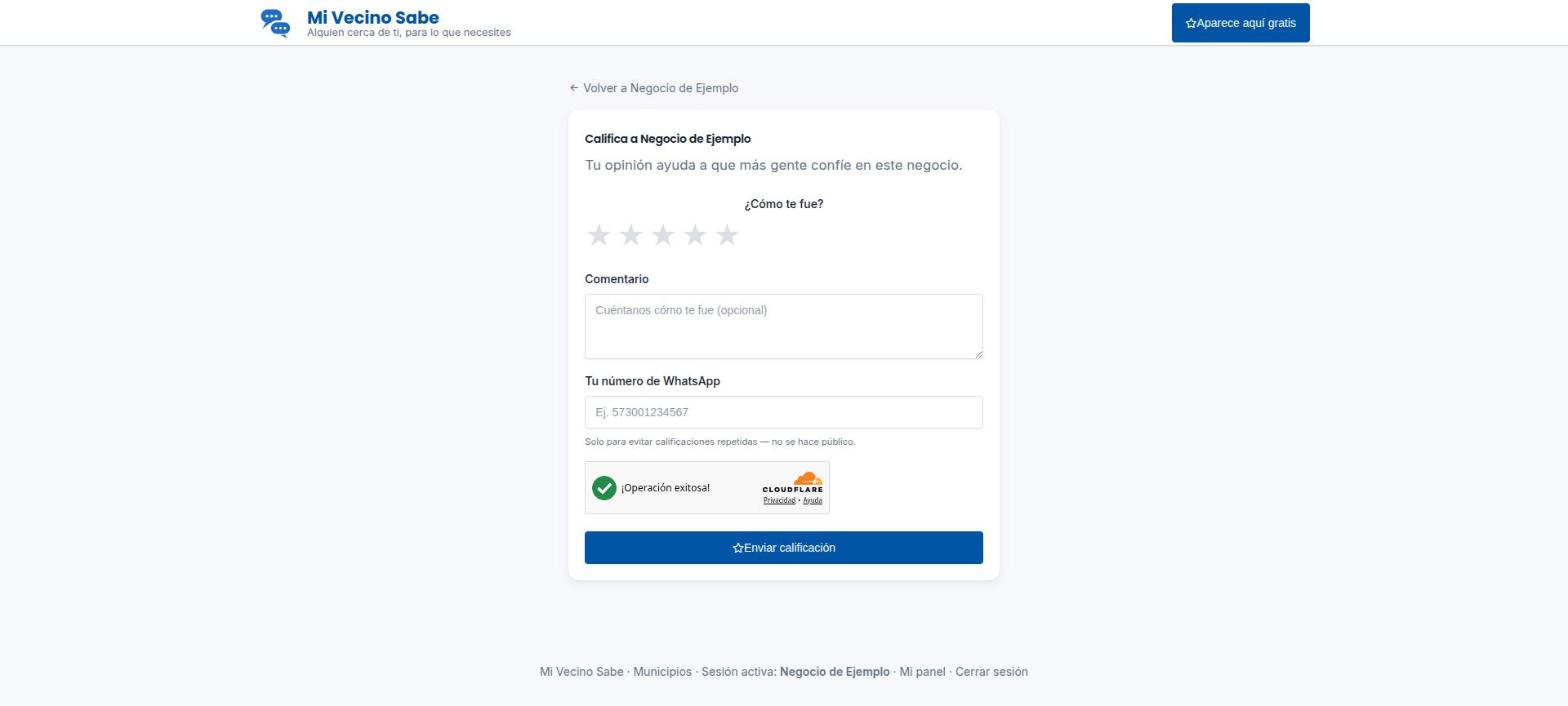
El número de WhatsApp que pide es solo para evitar calificaciones repetidas — nunca se hace público.
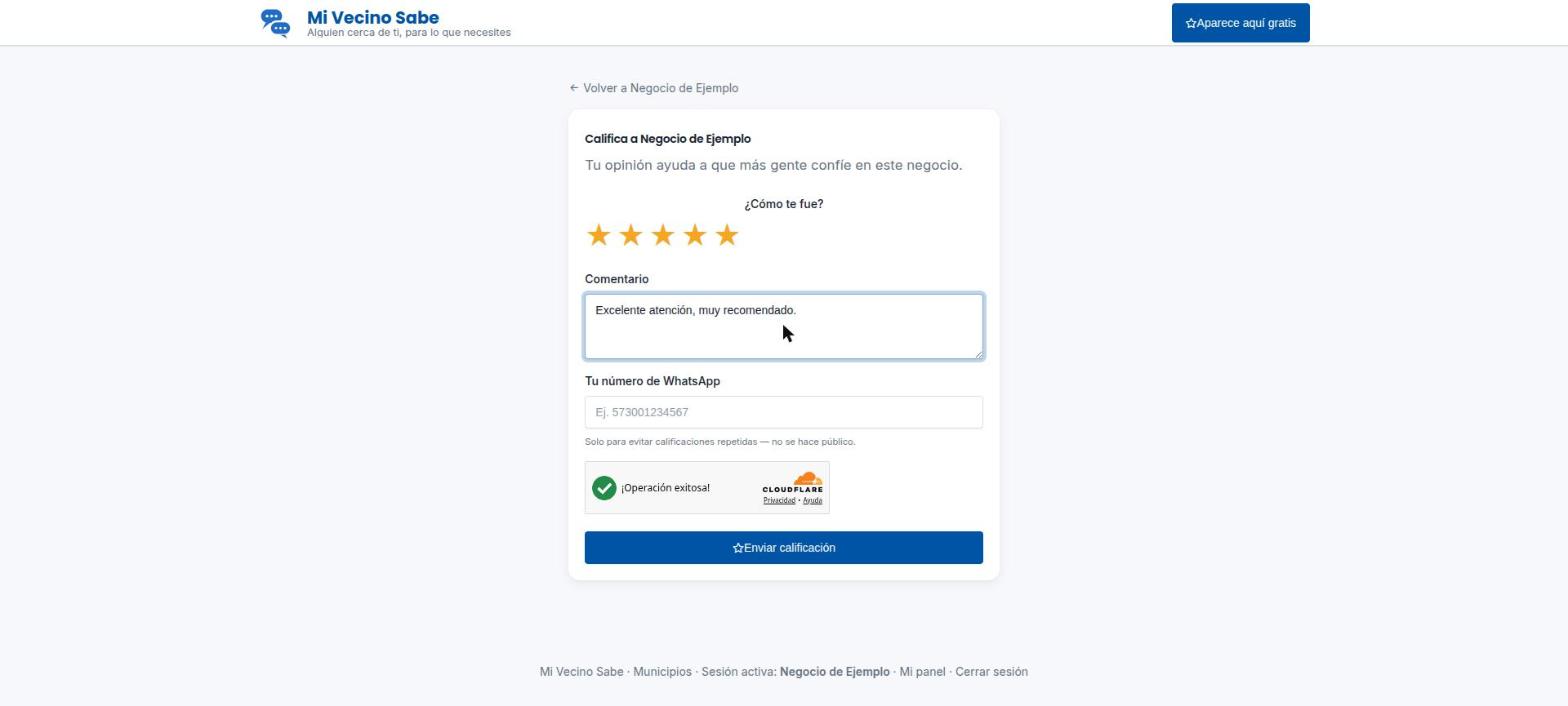
Las calificaciones destacadas pueden mostrarse en tu página desde el panel de gestión.
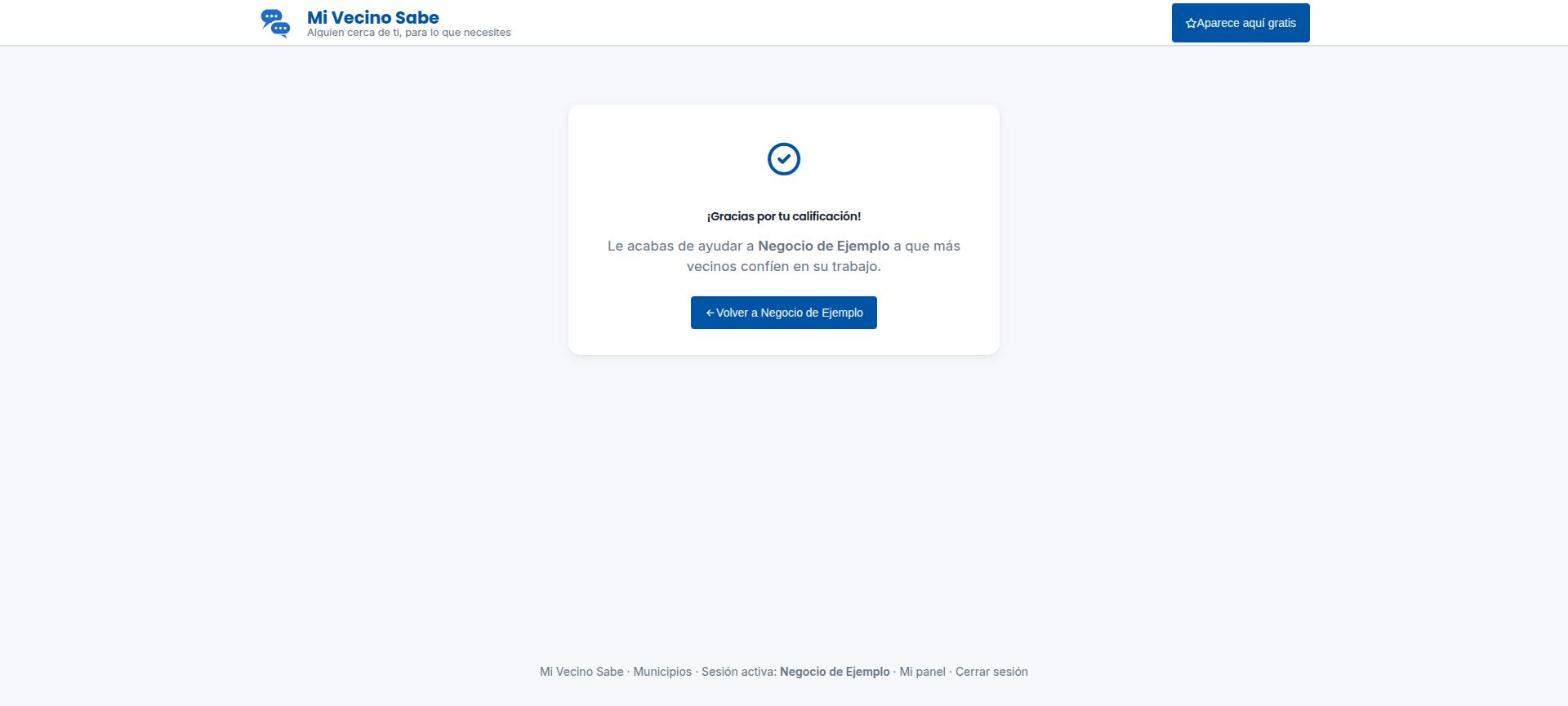
Se ve reflejada de inmediato en el buscador y en tu página.
